word公式乱码消失怎么办?公式编辑器保存失效解决方法
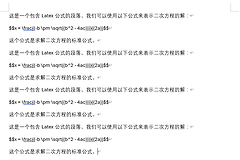
word编写好的公式在再次打开时变为乱码,甚至在重新启动后完全消失变成空格,通常是由于office自动更新后的版本兼容性问题或Normal.dotm模板损坏导致的。
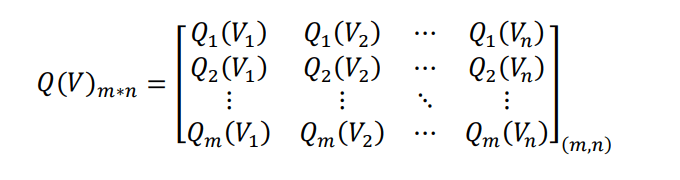
这种情况在最新版本的office程序中偶有发生,通过回退版本或清理全局模板可以有效恢复公式的正常显示逻辑。

一、回退office到稳定版本
如果这个问题是近期突然出现的,很大概率是当前更新包的Bug导致了公式组件挂起。执行版本回退是最直接的对策:
打开命令提示符:点击开始菜单,搜索 cmd,右键选择“以管理员身份运行”。
定位目录:依次输入并执行以下指令(每行按一次回车):
cd %programfiles%\Common Files\microsoft shared\ClickToRun执行回退指令:输入以下代码并运行,将office强制恢复到指定稳定版本:
OfficeC2RClient.exe /update user updatetoversion=16.0.17531.20120禁用自动更新:回退完成后,打开word,进入“文件”->“账户”->“更新选项”,选择“禁用更新”,防止系统再次升级回故障版本。
二、重置全局模板文件
word的Normal.dotm模板承载了公式排版的基础配置,如果此文件发生逻辑偏移,会导致保存后的公式无法被正确识别。
1、关闭所有正在运行的office软件。
2、按下 win + R 键,在运行框中输入:
%AppData%\Microsoft\Templates3、在打开的文件夹中找到 Normal.dotm 文件。
4、将这个文件重命名为 Normal.dotm.old(或直接删除)。
5、重新启动word,系统会自动生成一个干净的默认模板。
三、清理COM加载项干扰
某些第三方插件可能会在保存文档时强行更改公式的字体渲染,导致再次打开时出现乱码。
安全模式启动:按下 win + R,输入 winword /safe。
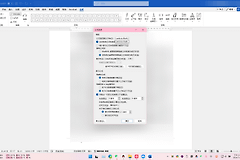
禁用加载项:如果安全模式下公式显示正常,请进入“文件”->“选项”->“加载项”。
管理COM加载项:在底部的“管理”下拉菜单选择“COM加载项”,点击“转到”,取消勾选所有三方插件并确认。
执行版本回退后,如果发现公式依然偶发性失踪,建议检查系统字体库是否完整,特别是 Symbol 字体。如果系统缺失这些数学符号字体,word也会因为无法渲染而显示为空白占位符。