Node.js和VSCode的关系:运行环境与代码编辑器怎么配合
Node.js和VSCode是配合使用的两类工具。Node.js让电脑能够在浏览器之外运行JavaScript,并提供npm这类包管理能力。VSCode则用来打开项目、编辑代码、查看提示、运行终端命令和调试程序。安装VSCode不等于已经具备Node.js运行环境,反过来只装Node.js也不会得到方便的代码编辑界面。
Node.js和VSCode的关系:各自负责不同环节
Node.js是JavaScript运行时。终端执行 node app.js、npm install 或项目中的npm脚本时,实际执行命令的是Node.js及其工具链。npm会随Node.js一起提供,用于安装和管理项目依赖。
VSCode是编辑器,不负责替代Node.js执行程序。它能理解JavaScript和TypeScript文件,提供代码补全、导航和断点调试等功能。打开带有 package.json 的项目后,VSCode只是把项目文件、终端和调试工具集中在一个工作区里。
VSCode把Node.js命令放到代码旁边运行
VSCode的集成终端可以直接运行系统里的 node 和 npm。因此不必在编辑代码与另开命令行窗口之间来回切换,但前提是Node.js已经安装并且终端能识别这些命令。
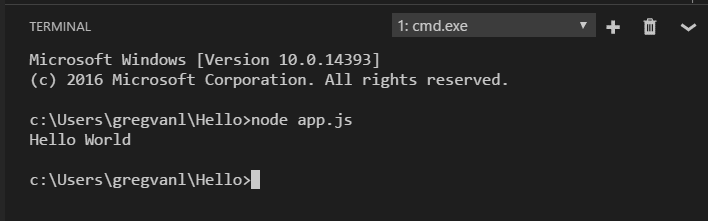
图中的集成终端运行 node app.js 后输出Hello World,说明编辑器中的终端调用了Node.js来执行JavaScript文件。看到程序输出只是运行链路打通的信号,项目是否正常还要结合自己的脚本、依赖和报错信息判断。
VSCode的另一个价值是帮助阅读和修改Node.js项目。输入对象或模块成员时,编辑器会给出补全候选和说明,减少记忆API名称的负担。
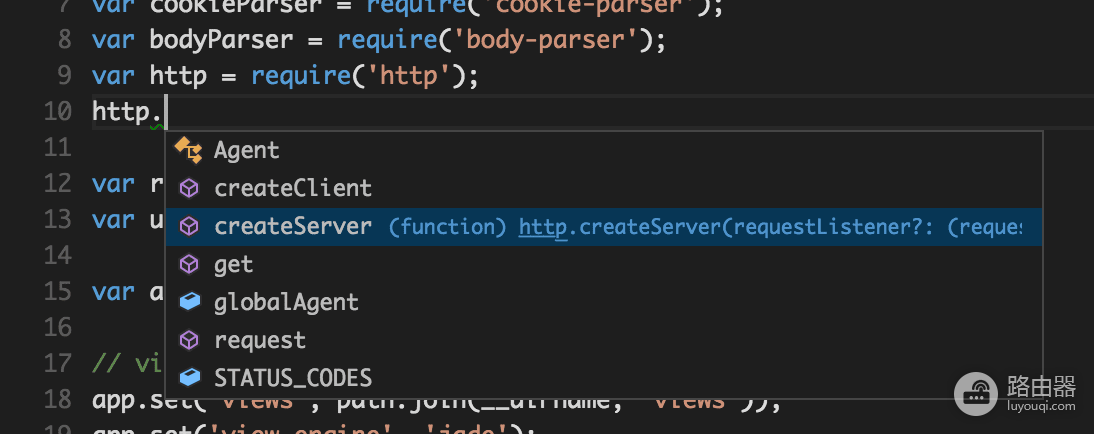
这张代码补全图展示了VSCode对Node.js的 http 模块给出的成员提示。它不会替项目安装缺失依赖,却能让已存在的代码更容易编辑、定位和调试。
从安装到运行的实际顺序
1、检查运行环境
安装Node.js后重新打开终端,输入 node --version。能返回版本号,说明运行时已加入命令路径。系统提示找不到node,就处理安装或终端环境,再继续打开项目。
2、在VSCode打开项目文件夹
用【文件】→【打开文件夹】进入项目根目录,而不是只打开某一个JavaScript文件。项目根目录包含 package.json、源码目录和配置文件,集成终端也会在这里运行命令。
3、按项目脚本执行
新拿到的项目若有 package.json,先在集成终端安装其声明的依赖,再查看scripts中提供的命令。简单脚本可以用 node 文件名.js 运行,项目则按实际定义执行对应的npm脚本。终端出现预期输出、开发服务地址或测试结果,才说明Node.js、VSCode与项目代码已经连通。
遇到问题时先分清是哪一层
| 现象 | 优先检查 | 对应工具 |
|---|---|---|
| 编辑器能打开文件,终端提示找不到node | Node.js是否安装,终端是否已重新打开 | Node.js环境 |
| node能运行,代码没有补全或调试入口 | 是否用VSCode打开项目文件夹,文件类型是否正确 | VSCode工作区 |
| npm安装或启动脚本失败 | 当前目录是否有package.json,并查看终端第一条实际错误 | 项目依赖与脚本 |
| 终端有输出但网页没有结果 | 脚本是否启动服务,终端是否给出可访问地址 | 项目运行结果 |
一句话概括,Node.js负责让JavaScript项目跑起来,VSCode负责让你更方便地写、看、运行和调试这些项目。确认终端能识别node,再从项目根目录执行对应脚本,就能判断这两者是否已经正确配合。