word右上角审阅与编辑转换按钮消失怎么办?界面丢失修复教程
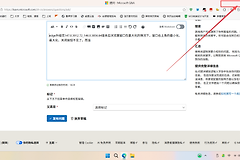
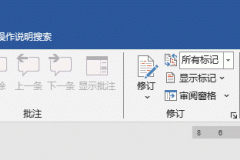
在word顶部菜单栏右侧,原本用于切换“编辑、审阅、查看”模式的转换按钮以及显示协作人员的头像区域突然消失。

这种情况通常是因为office加载项(Add-ins)冲突或者是程序当前的显示状态发生了挂起。通过进入安全模式排查干扰项可以有效修复界面的显示问题。
1. 使用安全模式定位故障
安全模式会暂时屏蔽所有第三方插件和自定义模板,是判定“设置问题”还是“插件干扰”最直接的方法。
完全关闭所有正在运行的office程序。
按下快捷键 win + R,在弹出的运行框中输入:
winword /safe注意:winword 与 / 之间必须有一个空格。
如果在安全模式下按钮重新出现,说明故障是由某个第三方加载项导致的;如果依然没有,需要修复office组件。
2. 清理干扰性加载项
如果安全模式确认了插件问题,请按以下操作手动剔除故障源:
1、回到正常模式打开word,点击文件->选项。
2、选择左侧的加载项,在底部的“管理”下拉框选择COM加载项,点击转到。
3、取消勾选所有最近安装或可疑的插件(如某些PDF转码工具、语法检查工具等)。
4、重启word观察右上角的功能区是否恢复。
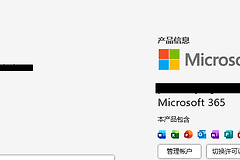
这种界面丢失往往与office 365的联机状态有关。如果此按钮消失,还请检查word顶部的登录状态,如果账户处于“离线”或“需要修复”状态,协作功能和编辑模式转换按钮也会因为无法连接服务器而自动隐藏。
3. 执行office联机修复
如果上述步骤均无效,说明此windows组件的注册信息或核心文件出现了损坏。
1、右键点击桌面左下角的开始按钮,选择安装的应用(或程序和功能)。
2、在列表中找到你的microsoft 365或office副本,点击三个点选择修改。
3、在弹出的窗口中先尝试快速修复。如果无效,请选择联机修复。这个过程会重新下载并替换掉损坏的界面元素文件。
4. 检查“功能区显示选项”
有时候界面过于精简是因为开启了隐藏模式。点击word窗口最顶部的功能区显示选项图标(通常是一个小箭头或方框),确认勾选了始终显示功能区。如果在“自动隐藏功能区”模式下,右上角的辅助按钮也会随之消失。