excel如何批量快速删除空白列?数据清洗修复教程
在处理excel日期进度表时,经常会遇到数据横向排列且夹杂大量空白列的情况。如果手动逐个删除不仅效率极低,还容易导致数据错位。
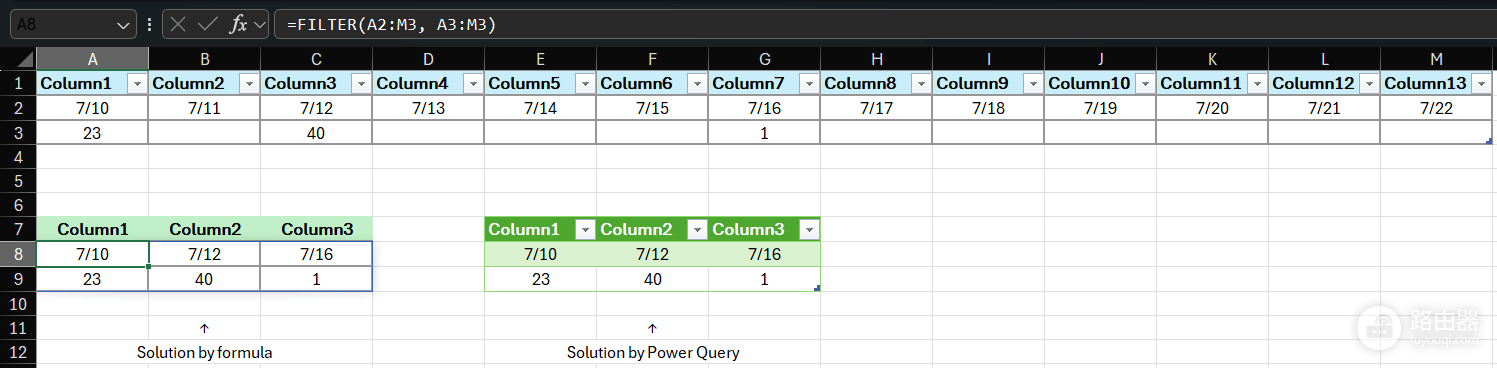
通过windows版excel的动态数组函数或转置筛选功能,可以有效打通冗余数据的清理链路。
一、使用FILTER函数自动筛选(最快方案)
如果你使用的是office 365或excel 2021及以上版本,可以使用动态数组函数直接提取非空列。这个方法不会破坏原数据,且会自动随数据更新。
假设你的日期在A1:M1,数值在A2:M2,在空白单元格输入:
=FILTER(A1:M2, A2:M2<>"")此指令会检查第二行的数值,如果此单元格不为空,保留该列及其对应的日期。这是目前解决“多列批量清洗”最直接的手段。
二、利用“定位条件”批量删除
如果需要直接在原表上操作,可以使用windows系统的定位功能快速锁定并清除空白进程。
选中数据区域:选中包含日期和数值的所有列。
执行定位:按下快捷键Ctrl + G,点击“定位条件”。
勾选空值:选择“空值”并确定。此时所有空白单元格会被高亮选中。
删除列:按下Ctrl + -(减号),在弹出的菜单中选择“整列”并确定。
如果数值行存在空格但你想保留该列,此方法可能会误删。如果数据量达到数百行,建议使用下方的转置法。
三、转置法配合筛选
当数据量极大且横向操作不便时,将数据从“横向”转为“纵向”是恢复系统化管理的常用策略。
复制与转置:复制你的原始数据,在空白处右键选择“选择性粘贴”,点击“转置”。
开启筛选:选中转置后的两列数据,按下Ctrl + Shift + L开启筛选。
过滤空白:在数值列的筛选菜单中,取消勾选“空白”。
还原数据:将筛选后的结果复制,再次通过“转置”粘贴回横向格式。
四、进阶:Power Query自动化清洗
对于经常需要处理此类报表的用户,通过Power Query构建数据转换链路可以一劳永逸。
let
源 = Excel.CurrentWorkbook(){[Name="表名"]}[Content],
转置表 = Table.Transpose(源),
筛选行 = Table.SelectRows(转置表, each ([Column2] <> null)),
还原转置 = Table.Transpose(筛选行)
in
还原转置
此逻辑会自动过滤掉第二行为空的所有数据,并将结果返回到新的工作表中。通过这种方式,即便后续原始数据增加,只需点击“刷新”即可自动完成空白列的剔除。