ppt打开显示空白且菜单灰色怎么办?powerpoint无法编辑修复教程
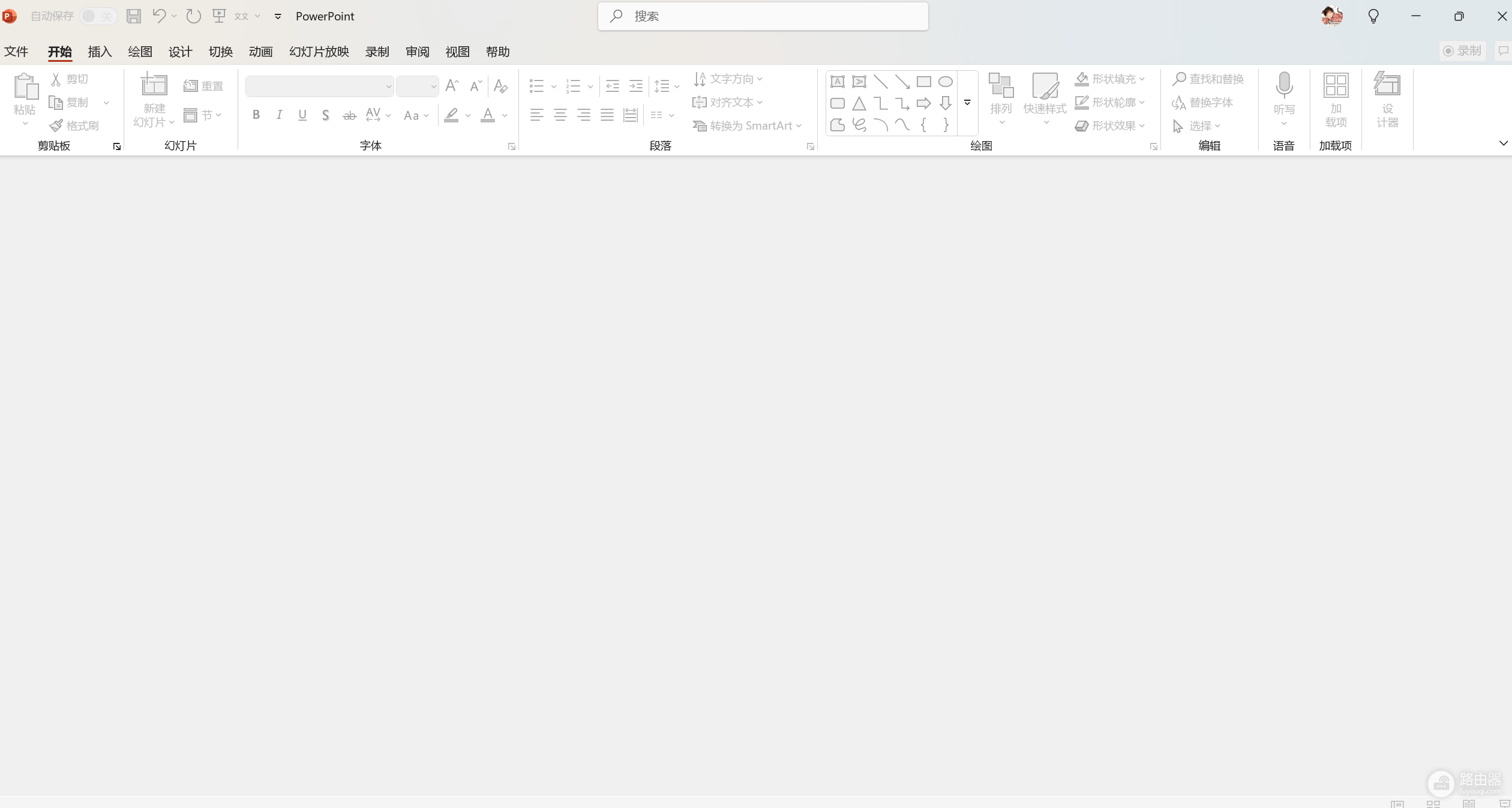
powerpoint打开后界面全白,且上方功能栏(工具栏)所有按钮呈灰色不可点击状态,通常是因为软件加载项冲突、启动模板损坏或注册表配置信息读取异常。这种情况本质上是程序进入了“保护模式”或初始化挂起,导致编辑功能无法正常打通。
通过重置注册表项或修复office核心组件,是恢复软件响应最有效的解决流程。
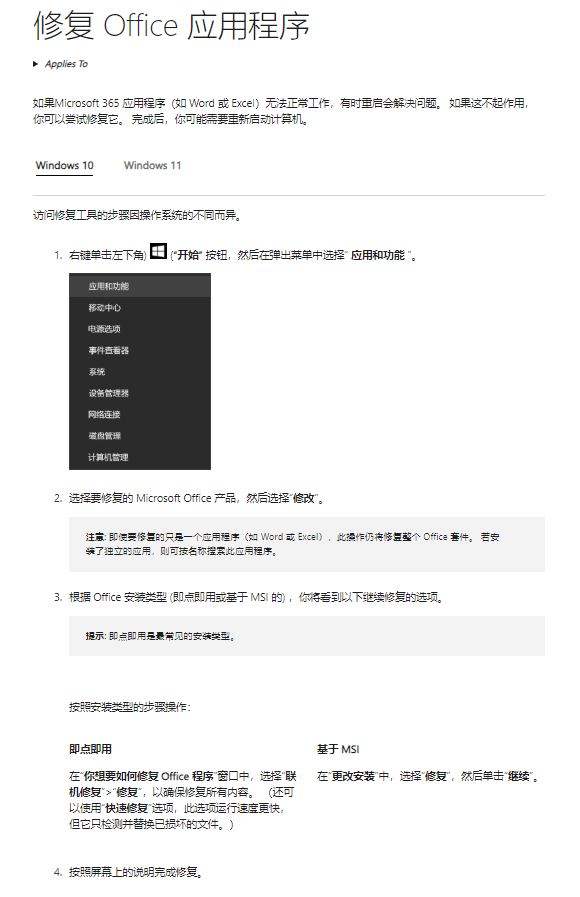
一、尝试修复office应用程序
如果是组件文件损坏导致无法进入编辑模式,可以通过windows自带的修复工具进行快速扫描。
1、打开系统“设置”>“应用”>“安装的应用”。
2、找到microsoft office或microsoft 365选项。
3、点击“修改”,在弹出的对话框中选择“快速修复”。如果快速修复无效,可以尝试“联机修复”。
二、清理自动启动文件夹
某些残留的插件文件会干扰powerpoint的正常加载,清理启动目录可以排除此因素。
1、关闭所有office窗口。
2、按下Win + R键,分别定位到以下路径并确认文件夹内没有冗余文件:
C:\Users\用户名\AppData\Roaming\Microsoft\Powerpoint\XLSTART
C:\Program Files\Microsoft Office\root\Office16\XLSTART
3、如果文件夹内存在文件,请先将其移动到桌面备份或直接删除。
三、重置注册表编辑器
如果上述方法都无法解决空白灰色问题,重置注册表中的powerpoint配置节点通常能彻底解决初始化异常。
1、同时按住windows键+ R,输入regedit并回车。
2、依次展开定位到以下两个路径:
HKEY_CURRENT_USER\Software\Microsoft\Office\16.0\Powerpoint
HKEY_CURRENT_USER\Software\Microsoft\Office\Powerpoint
3、分别右键点击这两个Powerpoint文件夹,选择“重命名”,将其改为Powerpointold。
4、重新启动电脑并再次打开软件。