excel无法访问该文件怎么办?中文名文件打不开修复教程
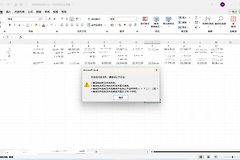
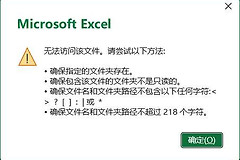
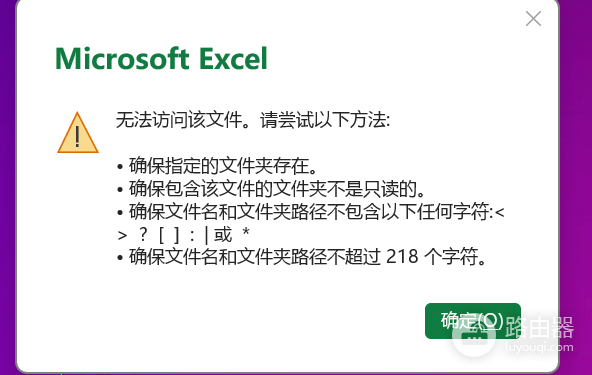
当excel弹出“无法访问该文件”的报错,且伴随文件路径检查提示时,通常是由于软件无法正确解析中文路径或文件名导致的。这种现象在近期微软推送的测试版本中较为集中,表现为纯数字或字母命名的文件可以正常双击,但包含中文字符的文件则会触发此弹窗。
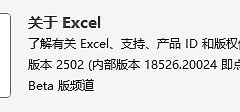
退出beta预览频道并切换回稳定版频道是解决此故障最彻底的方法。此问题本质上是microsoft 365预览版在处理双击指令时,对非ascii字符的编码解析出现了逻辑错误。
一、 切换microsoft 365预览频道
如果你的windows系统安装的是参与了预览计划的office,只需调整频道即可恢复正常。
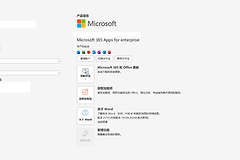
1、进入账户页面:打开excel,点击左下角的账户菜单。
2、修改预览计划:在右侧找到microsoft 365预览体验计划按钮,点击进入更改频道。
3、退出Beta频道:将当前的频道由Beta频道更改为当前频道(预览)或直接选择退出,并勾选同意条款后点击确定。
4、触发更新:点击旁边的更新选项里的立即更新,让系统下载并回滚至稳定版本组件。

这种方法不需要重新安装整个软件,只需要通过频道切换触发一次版本覆盖即可打通中文文件路径的访问权限。
二、 自定义功能区找回预览设置
如果在账户页面找不到预览体验计划的入口,可以通过设置强行调出隐藏的配置项。
1、打开选项:在excel中点击文件->选项。
2、自定义功能区:在左侧列表选择自定义功能区,在右侧的“从下列位置选择命令”下拉框中切换到所有命令。
3、添加工具:在长列表中找到microsoft 365预览体验计划,将其添加到右侧的某个主选项卡中(如“帮助”或新建一个组)。
4、点击执行:回到excel主界面,点击刚刚添加的按钮,重新勾选确认协议并让系统执行自动修复式更新。
三、 临时应急开启方案
如果暂时不方便更新软件,可以使用以下操作维持办公:
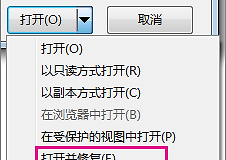
1、先开程序后开文件:先手动启动excel空白程序,然后通过文件->打开来定位那个中文文件,这种方式通常不会报错。
2、修改重命名:临时将文件名修改为英文或纯数字。
3、使用网页版:将受影响的文件上传至onedrive,通过浏览器直接打开编辑。