卸载onedrive后打开此电脑报错“位置不可用”怎么办?文件夹路径无法访问修复教程
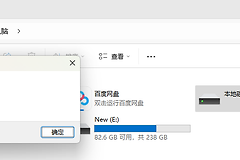
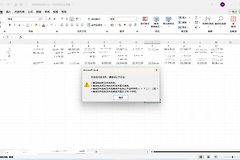
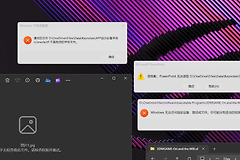
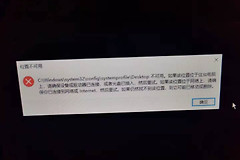
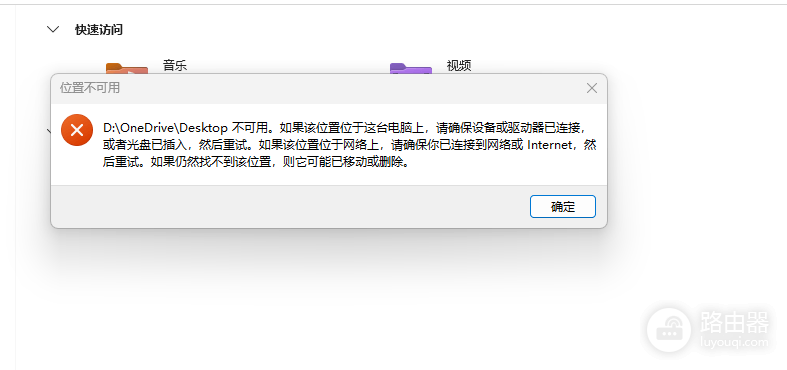
卸载onedrive后,每次打开“此电脑”或文件资源管理器都会弹出“位置不可用”的报错提示(如D:\onedrive\desktop不可用),这是因为卸载操作并未自动将桌面、文档、图片等系统库文件夹的路径重定向回本地。系统仍在尝试从已被删除的onedrive目录中读取索引,导致路径错误。手动还原库文件夹的默认位置是解决此弹窗故障最有效的方法。
一、 还原系统库文件夹位置
如果你的桌面或图片路径被带偏到了D盘或其他已不存在的onedrive文件夹中,可以通过属性面板进行强制归位。
1、定位文件夹:打开文件资源管理器,在左侧栏找到“桌面”、“图片”或“文档”等出现报错的图标。
2、进入属性:右键点击该图标,选择属性。
3、还原默认值:切换到位置选项卡,点击下方的还原默认值按钮。此时路径通常会恢复为 C:\Users\用户名\Desktop。
4、确认应用:点击确定。如果系统提示是否要移动文件,若原路径已不存在,直接选择“否”或“是”即可,重点是让注册表记录下正确的本地路径。

二、 处理“拒绝访问”或无法重定向的情况
部分用户在点击应用时可能会收到“无法移动文件夹,因为在同一位置存在不可重定向的文件夹”的报错。这说明本地默认路径已被其他进程占用。
1、手动修改注册表:
按下 win + R,输入 regedit 并回车。定位到以下路径:
HKEY_CURRENT_USER\Software\Microsoft\Windows\CurrentVersion\Explorer\User Shell Folders在右侧找到名为 Desktop、Personal(文档)、My Pictures 的项,双击将其数据修改为默认的系统变量(如桌面的默认值应为 %USERPROFILE%\Desktop)。
2、重启资源管理器:修改完成后,在任务管理器中重新启动“windows资源管理器”即可生效。
三、 终极排查:重新安装并解绑(如果路径完全锁死)
如果你尝试了上述方法仍然无法修改路径,说明onedrive的同步逻辑在卸载前未完全释放权限。
1、临时重装:重新下载并安装一次onedrive。
2、取消备份:登录后,点击设置 > 备份 >管理备份,手动关闭桌面、文档、图片的同步开关。
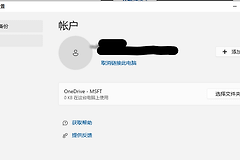
3、正确卸载:先在设置中点击取消链接此电脑,然后再执行卸载程序。
执行此操作可保证windows将所有系统库文件夹的所有权重新交还给本地文件系统,彻底消除“位置不可用”的报错。