onedrive文件夹提示无权限访问怎么办?windows无法访问指定路径解决方法
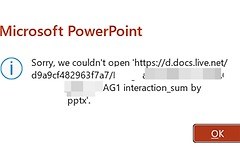
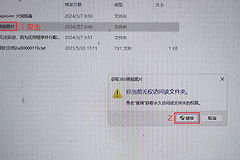
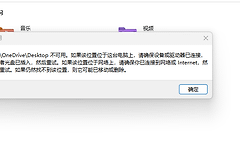
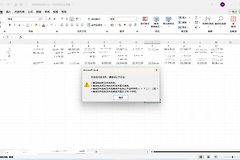
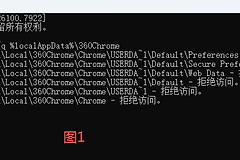
在更换新电脑并迁移onedrive本地文件后,系统常弹出“windows无法访问指定设备、路径或文件”的错误提示。通常是因为文件在旧电脑中带有特定的安全标识符(SID),拷贝到新系统后,当前用户账户未能继承这些文件的所有权,导致权限设置冲突。
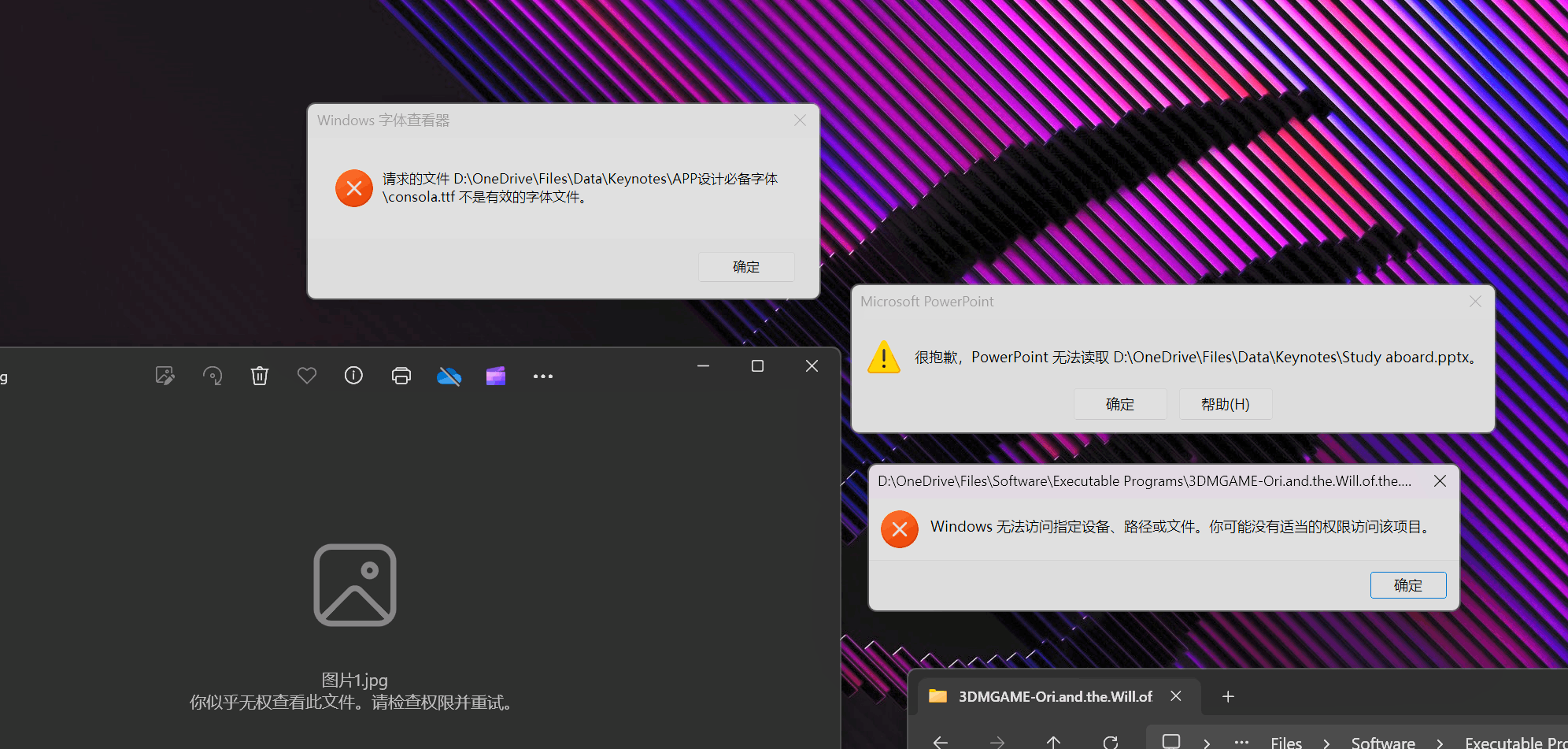
通过重构文件夹的安全权限并重新夺取所有权,可以有效修复本地数据的访问权限。
一、 修改文件夹安全权限
如果文件位于非系统盘(如E盘)或即使移动到桌面也无法打开,说明文件属性中的“组或用户名”列表已经失效。
1、右键点击出现问题的onedrive根文件夹,选择“属性”。
2、切换到“安全”选项卡,点击下方的“高级”按钮。
3、在弹出的窗口中,检查顶部的“所有者”。如果显示的不是你当前的用户名,点击旁边的“更改”。
4、在对象名称框中输入你的电脑登录用户名,点击“检查名称”,确认后点确定。
5、勾选“替换子容器和对象的所有者”,点击底部的“启用继承”,并确认你的账户在权限条目中拥有“完全控制”权限。
此操作会批量刷新该目录下所有文件的ACL权限列表。如果文件数量较多,系统可能需要几分钟来应用更改,期间请勿强制关闭窗口。
二、 检查windows锁定状态
有时候文件无法访问是因为被系统判定为“来自其他计算机”而处于保护锁定状态。
1、解除锁定: 右键点击某个具体的无法打开的文件,选择“属性”。在“常规”选项卡的最下方,如果看到“安全:此文件来自其他计算机,可能被阻止以帮助保护该计算机”,请勾选旁边的“解除锁定”并应用。
2、防护软件干扰: 如果手动更改权限后依然闪退或报错,请暂时关闭第三方杀毒软件。部分安全软件会将权限异常的批量迁移行为判定为病毒劫持,从而挂起文件句柄。
三、 重新挂载onedrive
当本地权限修复后,如果onedrive图标依然显示同步异常,建议通过重连来刷新状态。
1、点击任务栏的onedrive云朵图标,进入设置。
2、选择“关于”或“账户”选项卡,点击“取消链接此电脑”。
3、退出程序后,将原有的本地文件夹重命名(如 OneDrive_Old)。
4、重新启动onedrive并登录,在选择文件夹位置时,指向这个已经修复好权限的目录。
通过重新匹配本地路径,客户端会对比云端与本地的文件哈希值。由于权限已经找回,客户端可以正常读取并完成“秒传”比对,从而恢复正常的同步状态。