Office二级菜单显示日文怎么办?语言设置修复教程
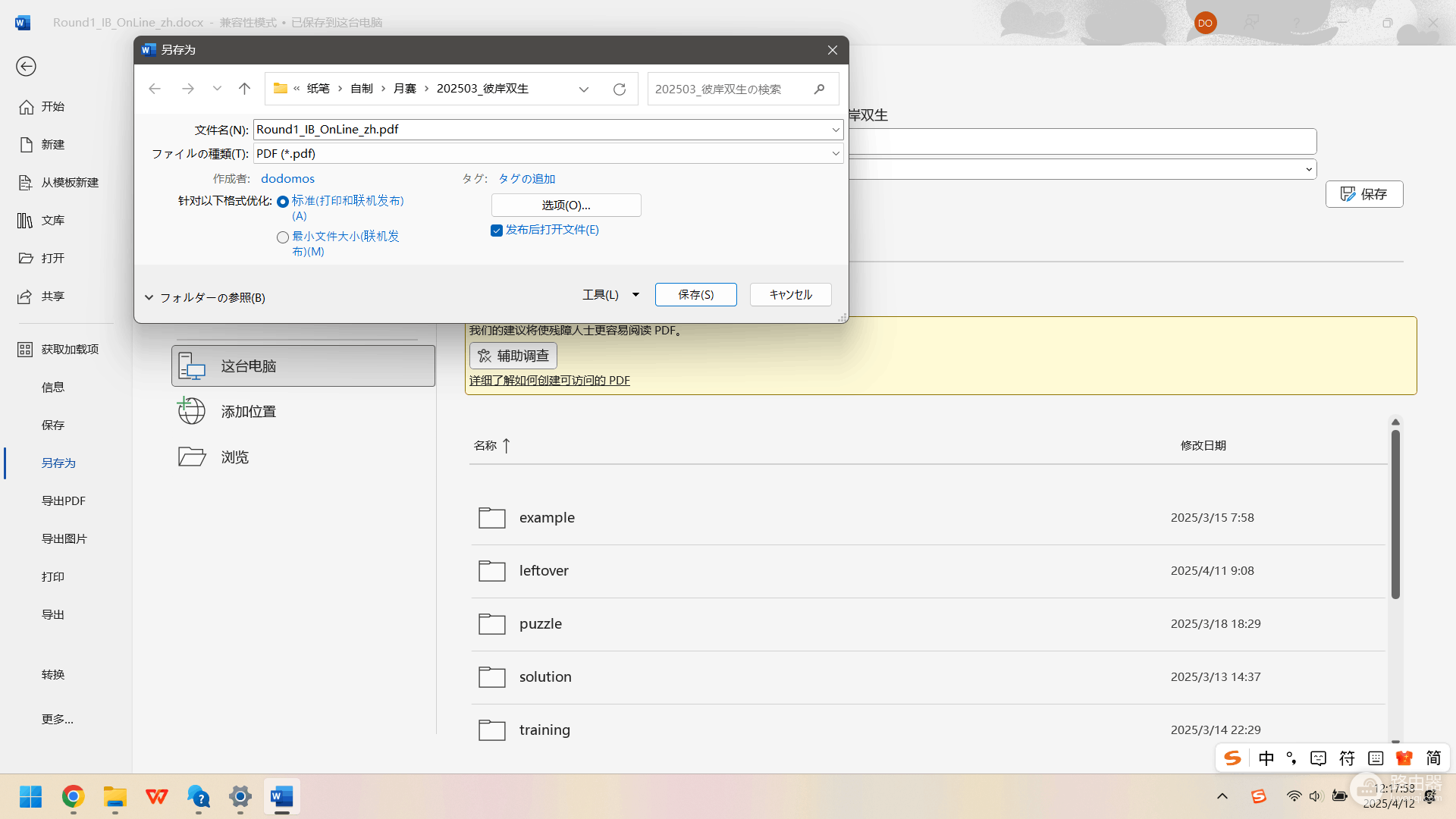
在windows系统中使用office办公软件时,可能会遇到主界面显示中文,但“另存为”或“导出PDF”等深层二级窗口却显示日文的异常现象。这种情况通常是因为系统区域语言包残留或office本地化配置未完全覆盖导致的。通过重置系统显示语言并更新office语言附件包,可以有效打通中文界面的显示链路。
一、刷新windows系统语言优先级
office的深层弹出窗口往往直接调用系统的通用控件。如果此电脑曾更改过日文区域,即便现在切回中文,残留的语言配置文件可能依然被office引用。
1、按住 win+i 打开系统设置,进入时间和语言>区域。
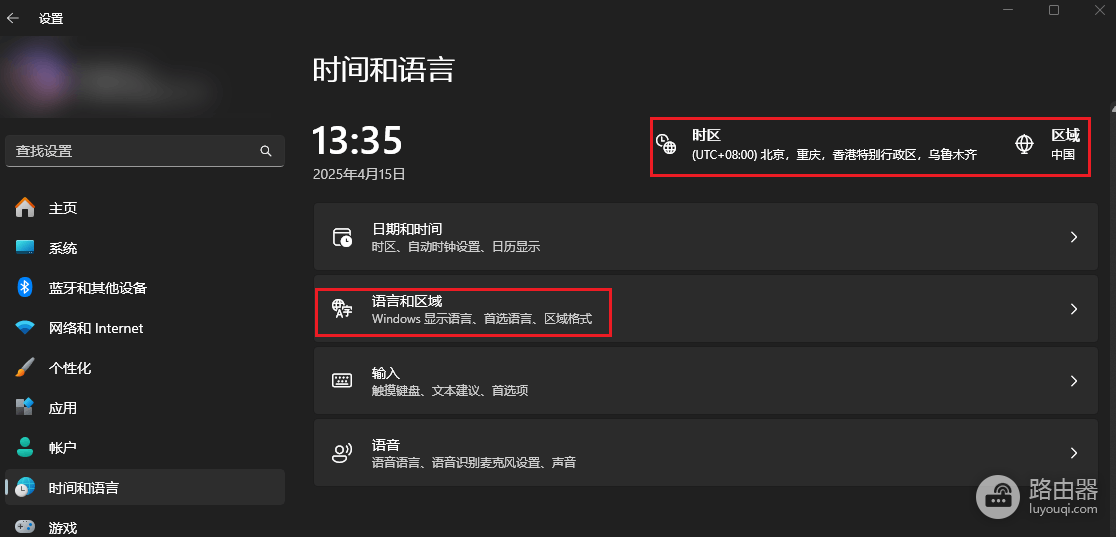
2、在“语言”列表中,如果日文排在首位,请长按并将中文(简体,中国)拖动至最上方。
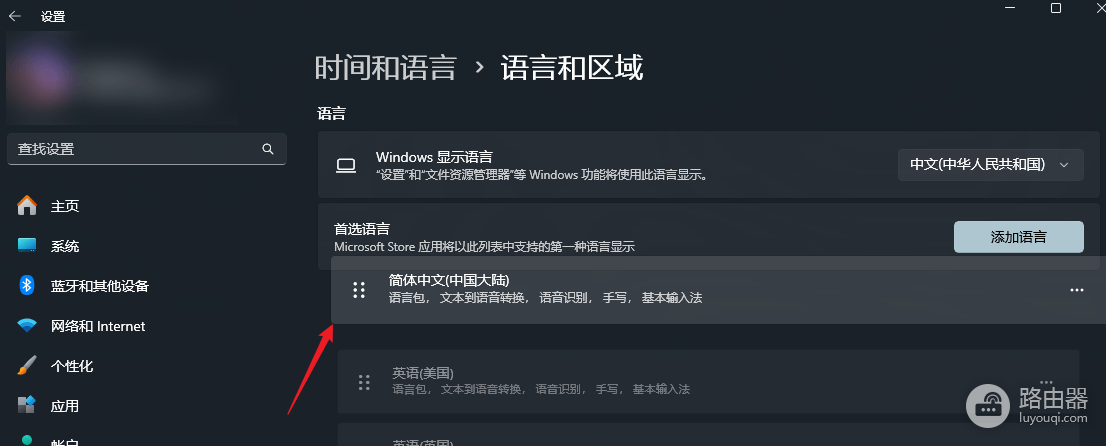
3、如果中文已在首位,建议先将系统显示语言临时切换为英文,重新启动电脑后再切换回中文,以此强制系统重刷UI缓存。
二、安装office专用语言附件包
如果系统语言正常但office内部菜单依然显示乱码或日文,说明office的本地化语言资源包损坏或不完整。
1、访问microsoft官网下载对应版本的office语言附件包 (Accessory Pack)。
2、在下载页面选择“中文(简体)”,安装完成后彻底关闭并重启所有windows下的office进程。
3、打开word,进入“文件”>“选项”>“语言”,“Office显示语言”设置为“与Microsoft Windows匹配”或显式指定为“中文”。
三、重置区域格式设置
有时二级菜单的语言与“区域格式”挂钩,而非显示语言。
1、进入控制面板,选择“区域”。
2、在“格式”选项卡中,检查是否被设置为“日语”。
3、点击“管理”选项卡,选择“更改系统区域设置”,系统区域设置为中文(简体,中国)。
如果上述方法都不能解决问题,可能是office的安装镜像本身包含多国语言冲突。此时通过控制面板执行“在线修复”是恢复系统响应最直接的手段,它会对比服务器文件并自动替换掉损坏的本地化资源。