excel中文文件名打不开怎么办?无法打开包含中文路径文件解决方法
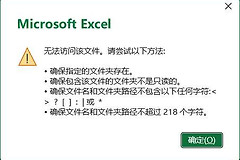
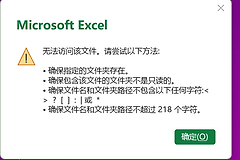
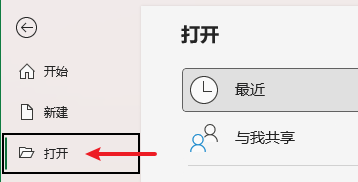
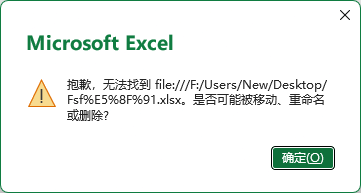
excel无法打开包含中文名称或中文路径的文件,通常与microsoft 365预览体验计划(Insider Program)的Beta版本Bug有关。在这种情况下,直接双击文件会弹出安全警告或报错,而将文件名改为英文或通过excel应用程序内部的“打开”功能则能正常访问。这表明excel及其关联的microsoft 365 copilot在处理非ASCII字符编码时出现了逻辑挂起。退出不稳定的预览频道并回滚到当前正式频道是恢复系统响应最直接的手段。

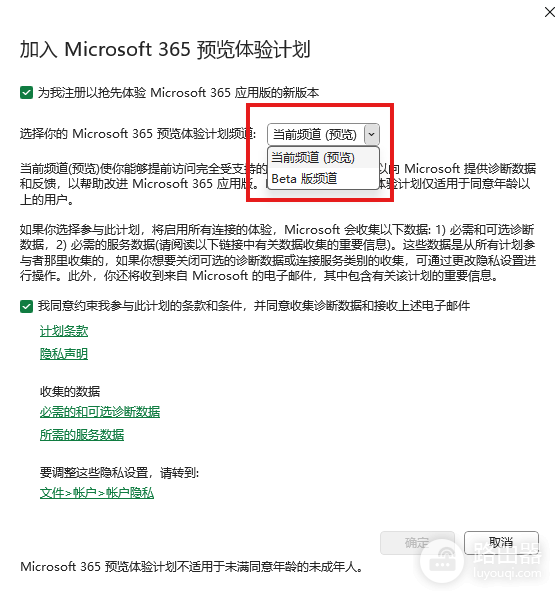
一、修改microsoft 365预览体验计划版本
如果此问题是突然出现的,且你正在使用Beta渠道版本,修改更新频道可以有效打通文件读取链路。
进入账户设置:打开excel,点击左下角的“账户”。
定位预览计划:在界面右侧找到“microsoft 365预览体验计划”磁贴。
更改频道:点击“更改级别”,将版本从Beta渠道切换为当前频道(预览)或直接退出预览计划。
检查更新:切换后点击“更新选项”中的“立即更新”,等待系统下载并覆盖安装稳定的正式版组件。
二、临时应急开启方案
在等待版本回滚期间,如果急需处理含有中文路径的表格,可以采取以下对策。
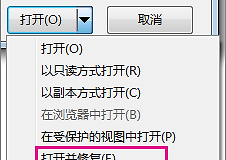
使用程序内开启:先启动excel桌面程序,点击“打开”>“浏览”,通过文件选择对话框定位并打开目标文件。这种方式跳过了资源管理器的DDE指令传递,通常可以避开编码报错。
重命名排除法:暂时将存放excel的文件夹名称和文件本身名称改为纯英文或数字。
此类问题多见于microsoft 365 copilot深度集成的版本中,由于云端同步组件对本地中文路径的权限识别出现偏差,导致触发了误报的安全警告。
三、修复系统区域设置冲突
如果退出预览计划后问题依旧,可能是windows的全局Beta版Unicode支持导致了路径解析失败。
打开区域设置:在控制面板中找到“区域”设置,切换到“管理”选项卡。
更改系统区域:点击“更改系统区域设置”。
取消勾选Beta选项:保证不勾选“Beta版:使用Unicode UTF-8提供全球语言支持”,点击确定并重启电脑。
通过重构office更新通道并关闭不稳定的系统编码测试,可以彻底解决excel对中文文件名的排斥问题。对于依赖onedrive同步的用户,建议在文件名中尽量避免使用特殊符号,仅保留简练的中文或英文说明。