word2021输入垂直对齐上下标数字教程
更新时间:2026-04-17 10:42
在word2021中输入类似公差标注(一个正数在上,一个数字在下且垂直对齐)的格式,不能简单使用常规的上下标按钮,因为普通的上下标会产生位移且难以保证高度与正文一致。通过内置的公式工具或双行合一功能,可以实现这种精确的垂直堆叠效果。
一、使用公式编辑器的“矩阵”功能
这是实现垂直对齐最专业且排版最美观的方法,适合需要严格控制对齐关系的场景。
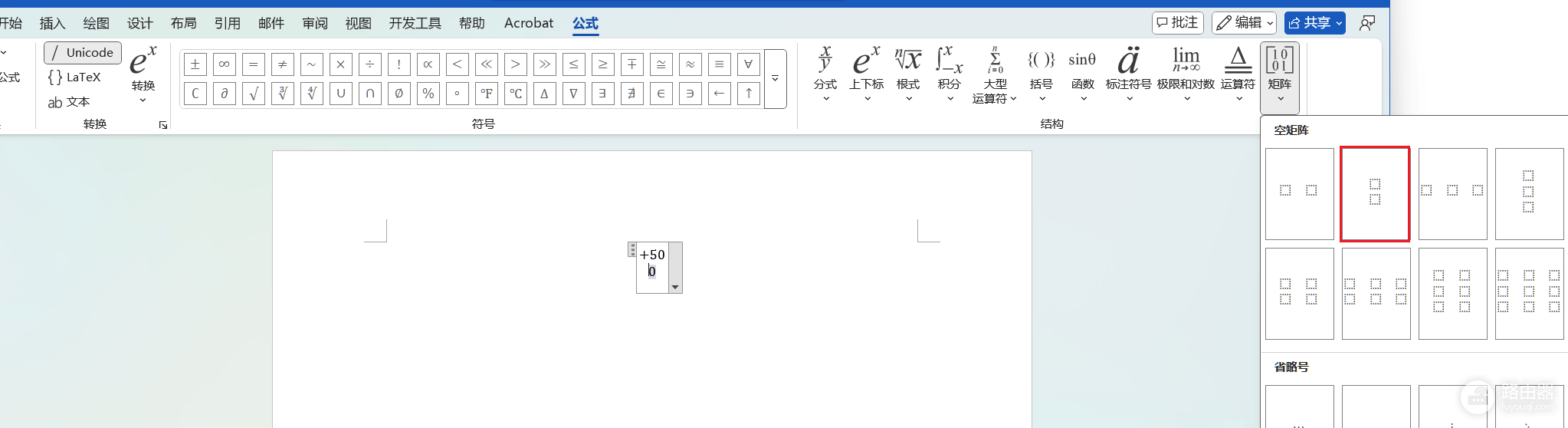
插入公式:点击菜单栏的插入->公式(或按下快捷键 Alt + =)。
选择矩阵:在“公式设计”选项卡中,找到矩阵图标,在下拉菜单中选择“2行1列”的空矩阵样式。
输入数据:在出现的两个虚线框内分别输入 +50 和 0。
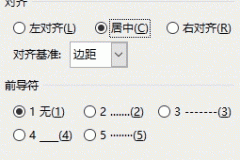
调整对齐:如果需要靠左对齐,可以右键点击公式中的数字,选择“列对齐”中的“左对齐”。
二、利用“双行合一”功能
如果你不想进入公式编辑模式,使用word自带的中文版式功能也能快速完成。
1、在文档中连续输入 +500(即上标和下标连着写)。
2、选中这串数字,点击开始选项卡中“段落”组里的中文版式图标(通常是一个带A的双向箭头图标)。
3、在下拉菜单中选择双行合一。
4、在弹出的窗口中确认,系统会自动将这串字符分成两行并垂直叠放在一起。
如果你发现合并后的文字太小,可以单独选中这部分内容并增大字号。
三、通过域代码(EQ域)实现(进阶方案)
这种方法可以实现最高精度的位置微调,适合对排版有极致要求的用户。
1、按下 Ctrl + F9 产生一对大括号 { }。
2、在大括号内输入以下代码:
EQ \a \al \co1 \vs5(+50, 0)3、输入完成后按下 Shift + F9 即可切换为显示结果。
参数说明:\al 表示左对齐,\vs5 表示行间距为5磅,你可以根据需要调整这些数值。
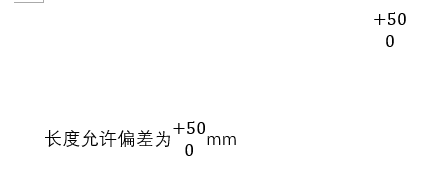
使用公式矩阵的方法最为推荐,因为这个方式生成的对象在缩放文档或更改字体时,能够自动保持垂直轴线的对齐,不会像手动空格对齐那样在打印时发生错位。