word多个表格如何快速统一列宽?批量对齐表格格式教程
更新时间:2026-04-21 17:08
在windows版word文档中,格式刷通常只能同步文字样式或单元格边框,无法直接“刷”出相同的列宽。当需要将一个5列布局的表格参数迅速应用到其他3个表格时,传统的拖拽方法很难保证像素级的精确对齐。通过手动指定属性值、使用重复操作快捷键或脚本自动化,可以实现表格宽度的无缝统一。
一、手动指定属性实现精确统一
如果表格数量较少且结构相同,通过“布局”面板直接输入数值是最稳妥的方法。
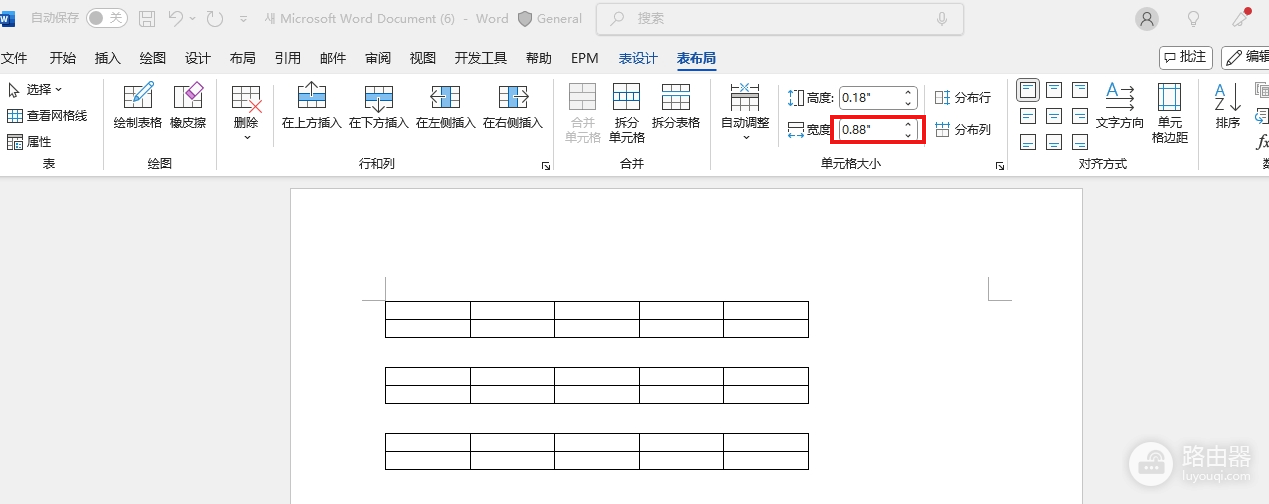
获取基准数值:选中已经设置好列宽的原始表格,点击上方出现的“表布局”选项卡,依次选中每一列,记录下“宽度”框中的具体数值(如:第一列3cm,第二列5cm等)。
批量应用数值:选中目标表格中对应的列,直接在“表布局”的“宽度”框内输入记录好的数值并回车。
利用快捷键F4:在设置完第一个目标表格的宽度后,立即选中下一个表格的对应列,按下键盘上的 F4 键,系统会自动重复上一步的“设置列宽”动作,从而大幅提升效率。
二、空表环境下的快速克隆
如果你的其他3个表格目前还没有录入具体内容,最简单的办法是利用粘贴属性。
整体复制:选中已经排版好的5列宽表格,按下 Ctrl + C。
覆盖粘贴:在需要放置新表格的位置按下 Ctrl + V。
保留格式录入:这种方法能保证表格的边框、底纹以及列宽属性100%一致,之后再将文字内容填入即可。
三、使用VBA脚本批量处理(进阶方案)
当文档中表格数量极多且列数固定时,手动设置会非常繁琐。可以使用简单的vba脚本一次性打通所有表格的宽度。
启动编辑器:按下Alt + F11,插入一个新模块。
运行脚本:将以下代码粘贴并运行(运行前请根据实际需求修改宽度数值)。
Sub MatchTableColumnWidths()
Dim tbl As Table
For Each tbl In ActiveDocument.Tables
' 仅处理5列的表格
If tbl.Columns.Count = 5 Then
' 依次设置1到5列的宽度(单位为磅,28.35磅 = 1厘米)
tbl.Columns(1).Width = CentimetersToPoints(2)
tbl.Columns(2).Width = CentimetersToPoints(4)
tbl.Columns(3).Width = CentimetersToPoints(3)
tbl.Columns(4).Width = CentimetersToPoints(3)
tbl.Columns(5).Width = CentimetersToPoints(2)
End If
Next tbl
End Sub
word表格的“自动重调尺寸以适应内容”选项如果处于开启状态,可能会导致设置好的列宽在输入长字符后发生偏移。
建议在“表格属性”>“表格”>“选项”中,取消勾选“自动重调尺寸以适应内容”,以锁定固定宽度。