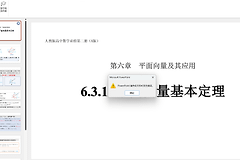
onedrive PowerPoint无法读取PPT文件怎么办?更改账号首选邮箱后powerpoint报错修复
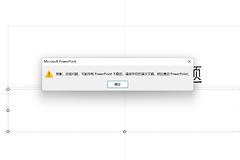
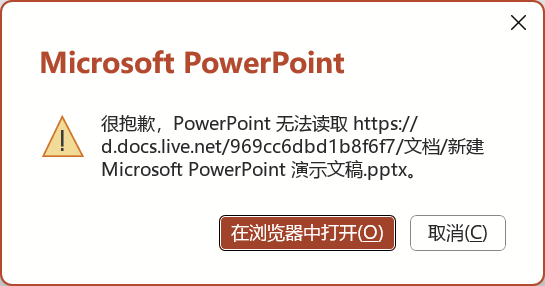
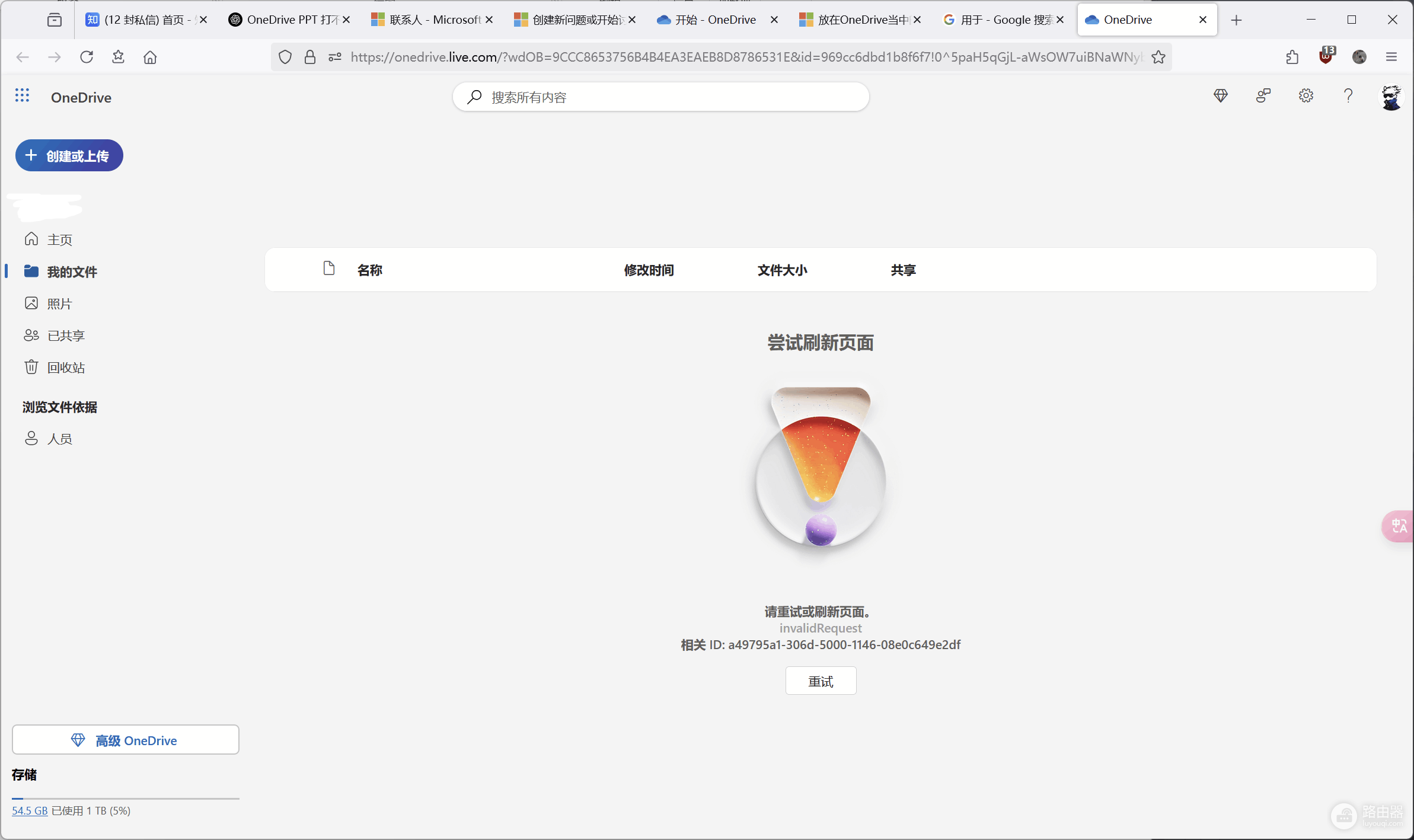
更改微软账户的首选登录邮箱(如从outlook换到qq邮箱)后,onedrive的同步索引与office组件的本地授权缓存可能会产生逻辑断层。这种现象通常表现为:excel或word正常,但powerpoint无法识别云端路径,导致在资源管理器双击文件时提示“无法读取文件”或跳转浏览器失败。通过重置office身份验证凭据或执行深度重装是打通数据映射链路最直接的方法。
一、 清理账户授权凭据
由于更改了首选邮箱,windows凭据管理器中可能仍保留旧邮箱的授权令牌,导致powerpoint在尝试通过onedrive api读取文件时被拒绝访问。
1、退出所有Office程序:确认powerpoint、word等进程已完全关闭。
2、清理凭据管理器:
◆ 在系统搜索栏输入凭据管理器并打开。
◆ 选择Windows凭据,找到所有包含 MicrosoftOffice16_Data:SSPI 或包含旧邮箱地址的条目,点击删除。
3、重新验证:打开powerpoint,使用新的首选邮箱(@qq.com)重新登录,系统会重新生成匹配的同步令牌。
二、 解除并重新关联onedrive
如果文件移动到非同步文件夹就能打开,说明问题出在onedrive的本地虚拟磁盘映射上。
1、取消链接:点击任务栏onedrive图标 > 设置 > 账户,选择取消链接此电脑。
2、清理缓存:按下 win + R,输入 %localappdata%\Microsoft\Office\16.0\OfficeFileCache 并回车,删除该文件夹下的所有内容(这是office的云端文档缓存)。
3、重新同步:使用新邮箱重新登录onedrive,让系统重新建立 .pptx文件的云端映射链接。
三、 终极方案:彻底卸载与重装
当常规修复无法解决邮箱变更带来的底层注册表混乱时,完全卸载是恢复系统干净环境的最后手段。
1、卸载程序:进入控制面板,卸载microsoft 365和onedrive。
2、手动清理残留:
◆ 删除 C:\Users\用户名\AppData\Local\Microsoft\OneDrive 文件夹。
◆ 删除 C:\Program Files\Microsoft Office 相关的残留目录。
3、重新安装:从微软官网下载最新的microsoft 365安装包,安装后直接使用新首选邮箱登录。
这个过程会重置powerpoint的所有插件加载项及注册表重定向逻辑。虽然操作较繁琐,但能有效解决因iSlide插件冲突或ChatGPT建议的注册表修改导致的二次故障。
四、 风险预判:关闭三方插件
如果问题依然存在,请确认是否彻底清理了iSlide等PPT增强插件。这些插件有时会接管powerpoint的文件打开指令。如果插件在旧邮箱环境下安装,变更邮箱后可能导致COM加载项权限偏移,建议在重装office前确认这些插件已处于卸载状态。