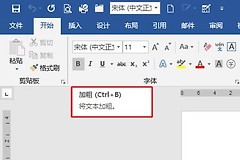
word快捷键冲突怎么办?上标下标与缩放快捷键修改教程
更新时间:2026-04-17 18:04
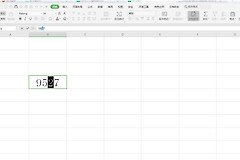
在windows版word中自定义上标(Ctrl +)或下标(Ctrl -)后,常会发现它们与系统默认的页面放大、缩小命令产生冲突。这种现象是因为word的快捷键分配机制允许同一组合键对应不同指令,后设置的规则往往会覆盖原生逻辑,通过重新定义“所有命令”中的缩放指令可解决此问题。
一、定位快捷键自定义面板
word的快捷键管理隐藏在高级选项中,如果需要将缩放命令改为 Ctrl + Shift + + 或 Ctrl + Shift + -,需要先进入底层设置界面。
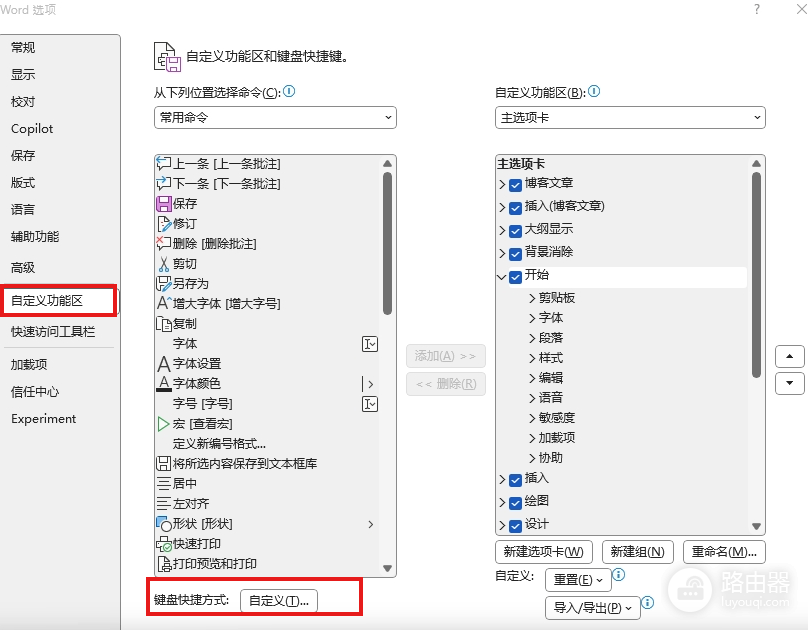
1、打开word程序,点击左上角的文件,选择最下方的选项。
2、在弹出的窗口左侧点击自定义功能区。
3、找到右下方的“键盘快捷方式”,点击旁边的自定义按钮。
二、重新分配放大与缩小指令
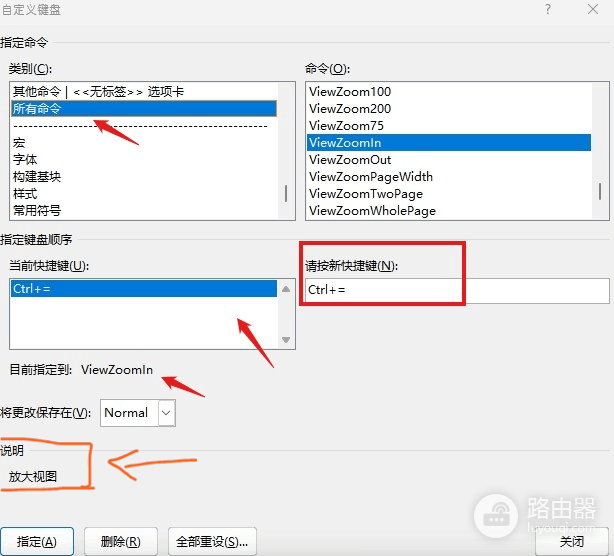
由于word命令库非常庞大,手动寻找缩放指令较为困难。你可以通过“所有命令”分类进行快速检索,并按照以下逻辑执行操作:
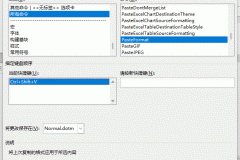
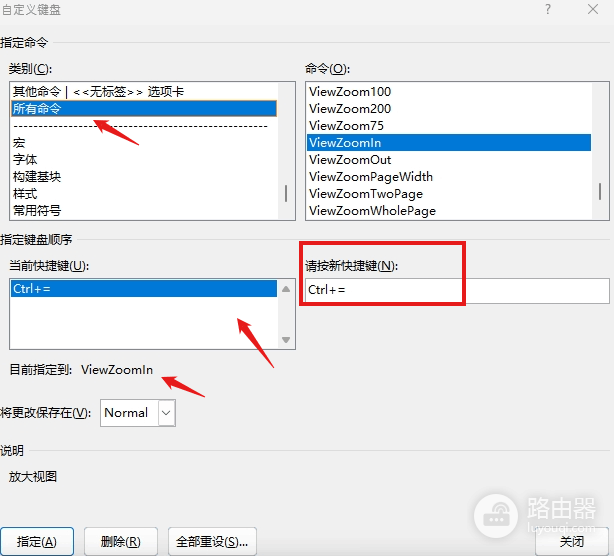
检索命令:在“类别”列表中选择所有命令。在右侧“命令”框中,点击任意项后按下键盘上的 V 键,快速滚动寻找 ViewZoomIn(放大)和 ViewZoomOut(缩小)。
清理旧键位:选中当前命令后,在“当前快捷键”框中选择旧的冲突键位(如Ctrl + =),点击删除。
指定新组合键:将鼠标定位到“请按新快捷键”框中,直接在键盘上按下 Ctrl + Shift + +(或 -),点击左下角的指定按钮进行保存。
三、常见命令英汉对照参考
自定义面板中的命令多以英文显示,了解常用动作的英文名称可以大幅提升配置效率。如果你之后需要修改其他功能,可以参考以下核心词根:
| 常用功能 | 命令名称(所有命令分类下) |
|---|---|
| 放大页面 | ViewZoomIn |
| 缩小页面 | ViewZoomOut |
| 上标设置 | Superscript |
| 下标设置 | Subscript |
| 清除格式 | ClearFormatting |
如果设置后快捷键未生效,通常是因为修改被保存在了特定的模板中。在“将更改保存在”下拉菜单中选择Normal.dotm,这样修改后的快捷键才能在所有新建的word文档中永久生效。修改完成后重新启动word即可打通新的操作习惯。