word分屏靠边内容不自动对齐怎么办?贴靠显示异常修复教程
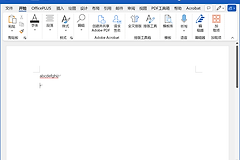
在win10或win11系统中,将microsoft word窗口拖动到屏幕边缘进行分屏贴靠时,经常会出现页面内容无法自动居中、文字显示不全或恢复全屏后布局错乱的问题。
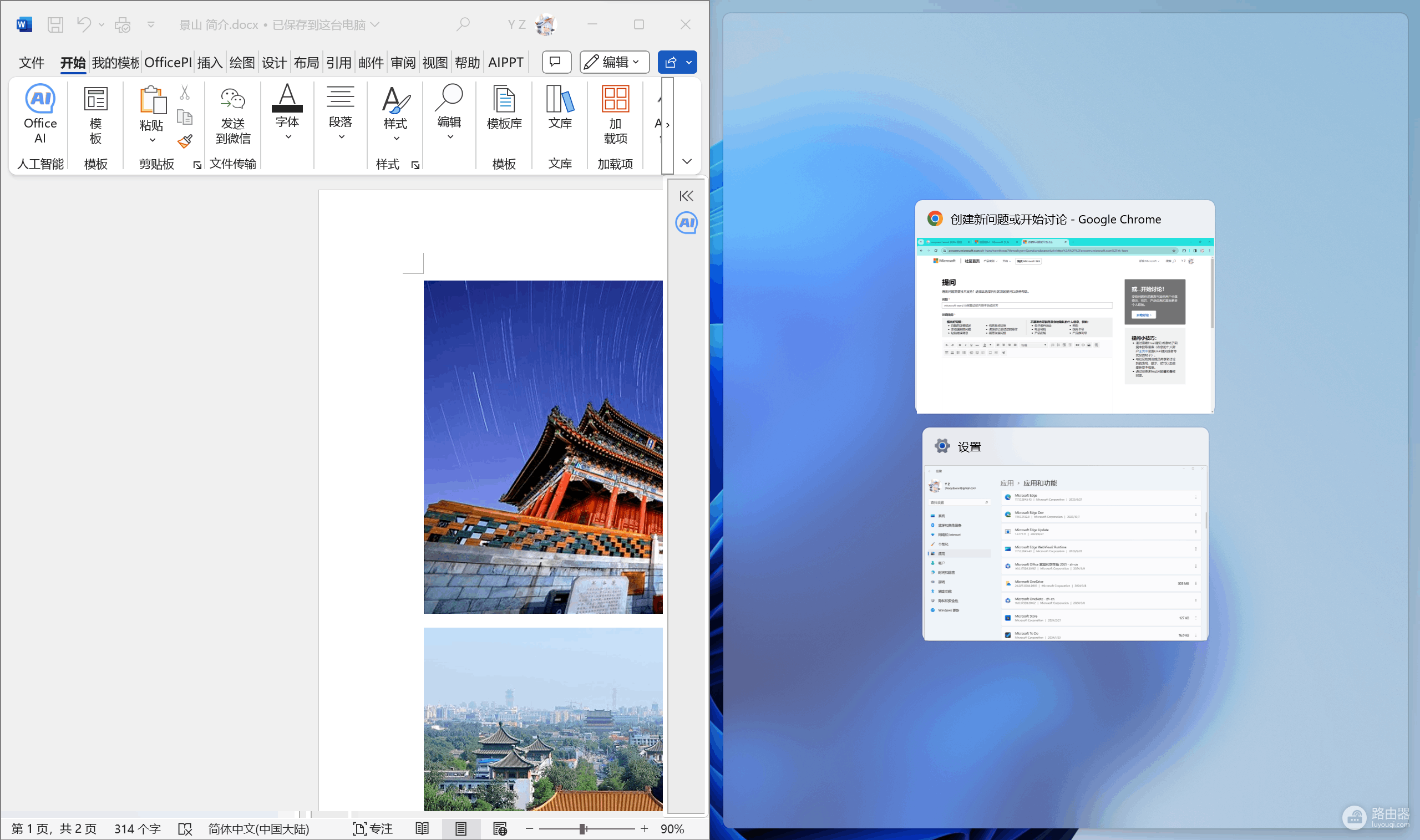
这种现象通常是因为office的内部UI渲染引擎未能及时响应系统的窗口调整指令,或者是注册表中的窗口布局缓存出现了逻辑错误。
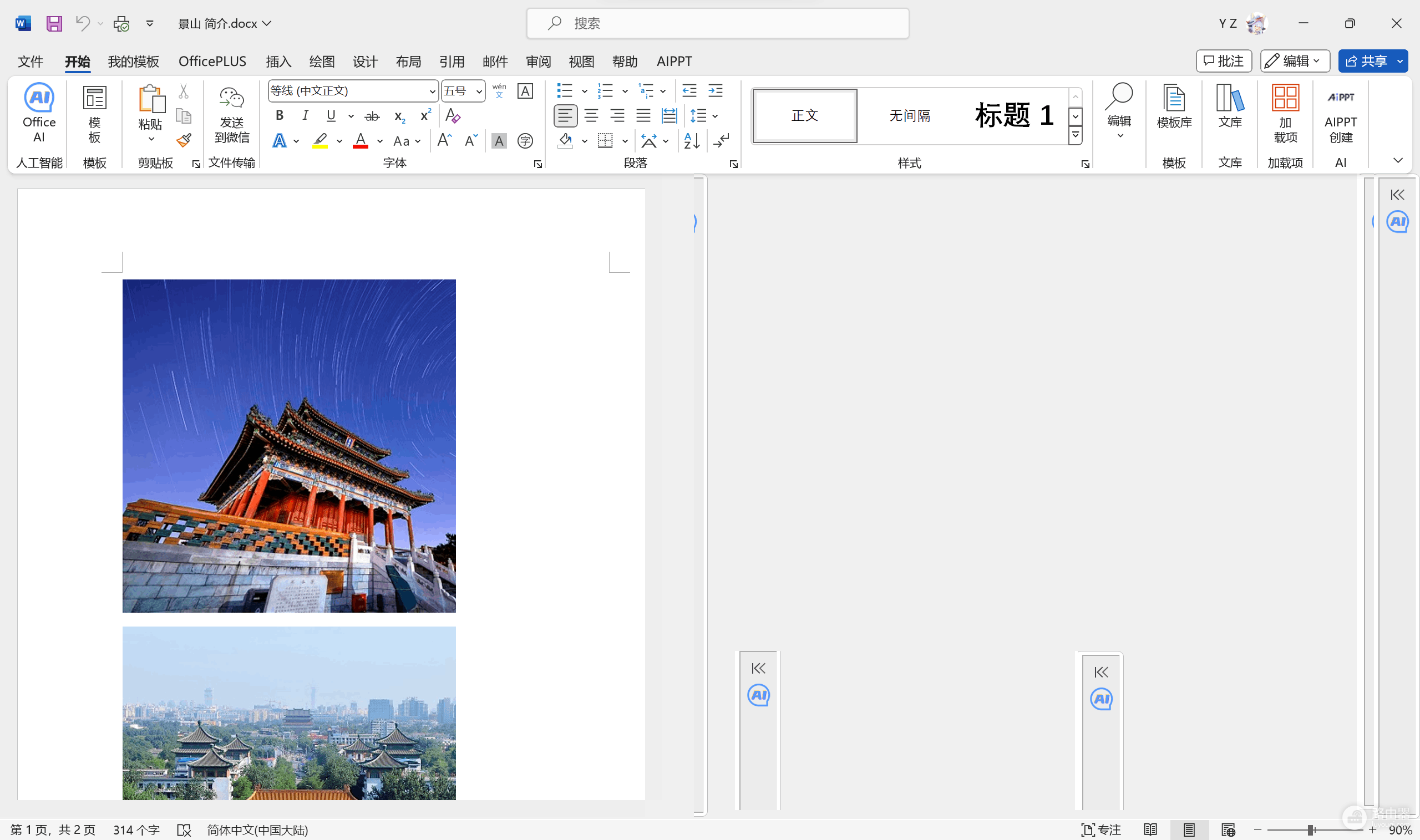
通过重置office核心注册表项或清理全局模板可以强制刷新word的显示对齐机制。
一、 重置注册表修复渲染刷新逻辑
当word的显示状态无法随窗口尺寸自动缩放时,最彻底的解决办法是清除这个软件在系统中的界面配置缓存,让其重新识别窗口边界。
1、呼出运行框:按下键盘上的 win + R 键,在输入框中输入 regedit 并按回车。
2、定位关键路径:在注册表编辑器地址栏中直接跳转至以下位置:
HKEY_CURRENT_USER\Software\Microsoft\Office3、强制重置配置:右键点击 Office 文件夹,选择“重命名”,将其名称更改为 Officeold。
4、验证效果:关闭注册表并重新打开word。此时软件会重新读取windows的分屏贴靠指令,恢复自动对齐功能。
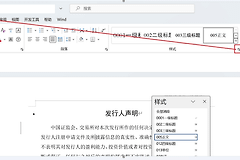
这个操作会重置word的界面偏好设置。正如用户发现点击下方“校对”按钮能暂时恢复,说明软件需要一个触发动作来重新绘图,而重命名注册表则是从底层解决了渲染不响应的根源。
二、 清理损坏的全局模板文件
如果特定的模板文件锁定了页面宽度,也会导致分屏时内容无法灵活对齐。
1、进入模板路径:按下 win + R 键,输入 %AppData%\Microsoft\Templates。
2、处理备份:找到名为 Normal.dotm 的文件,将其重命名为 Normal.old。
3、重构环境:再次启动word,系统将生成一份全新的默认模板,自动适配当前的显示缩放规则。
三、 禁用第三方加载项干扰
部分第三方插件(如PDF转换工具或输入法扩展)可能会劫持word的窗口消息,导致贴靠失灵。
1、管理加载项:在word中点击“文件”>“选项”>“加载项”。
2、清理COM组件:将底部“管理”切换为COM加载项,点击“转到”。
3、取消勾选:取消所有勾选的项目并点击确定。
4、重启验证:重新测试分屏贴靠,如果恢复正常,可逐个开启加载项以排查具体的冲突源。