excel转换为数字无法批量处理怎么办?专业增强版2021修复教程
在win10或win11系统中使用microsoft office 2021时,可能会遇到excel单元格左上角出现绿色小三角,提示“此单元格中的数字为文本格式”。如果此时通过点击警告图标选择“转换为数字”,却发现只能逐个修正而无法批量应用,通常是由于excel内部错误检查机制或单元格格式挂起导致的。通过重置数据格式、使用选择性粘贴或强制分列解析,可以快速打通文本与数字之间的转换链路。
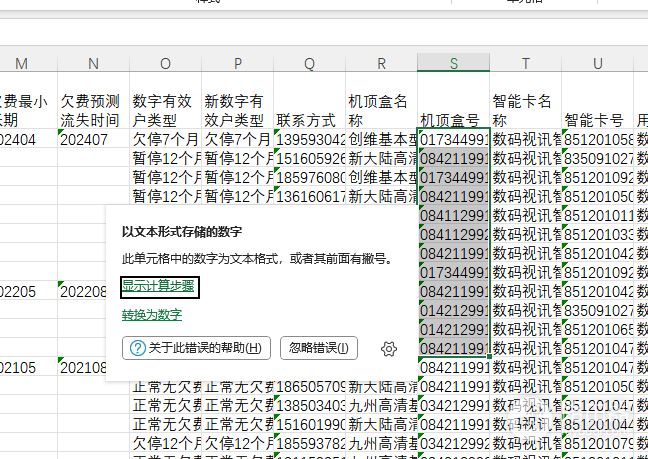
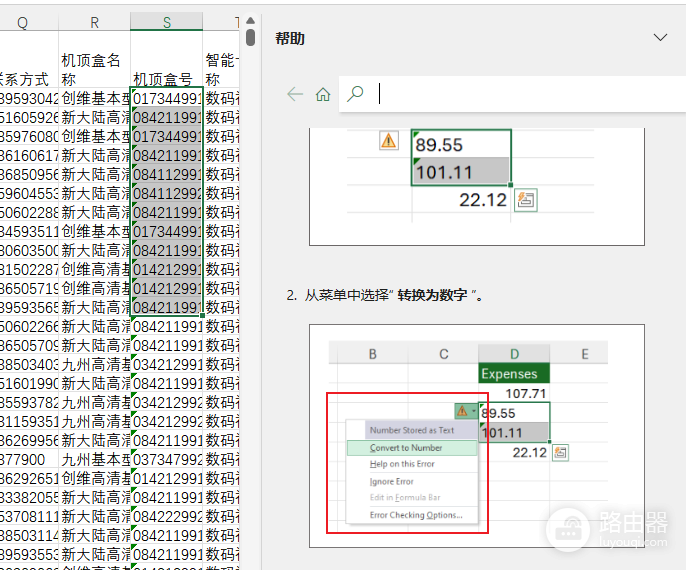
一、 开启后台错误检查规则
如果转换选项框没有弹出或功能异常,首先需要确认excel的错误检查开关是否被正确激活。
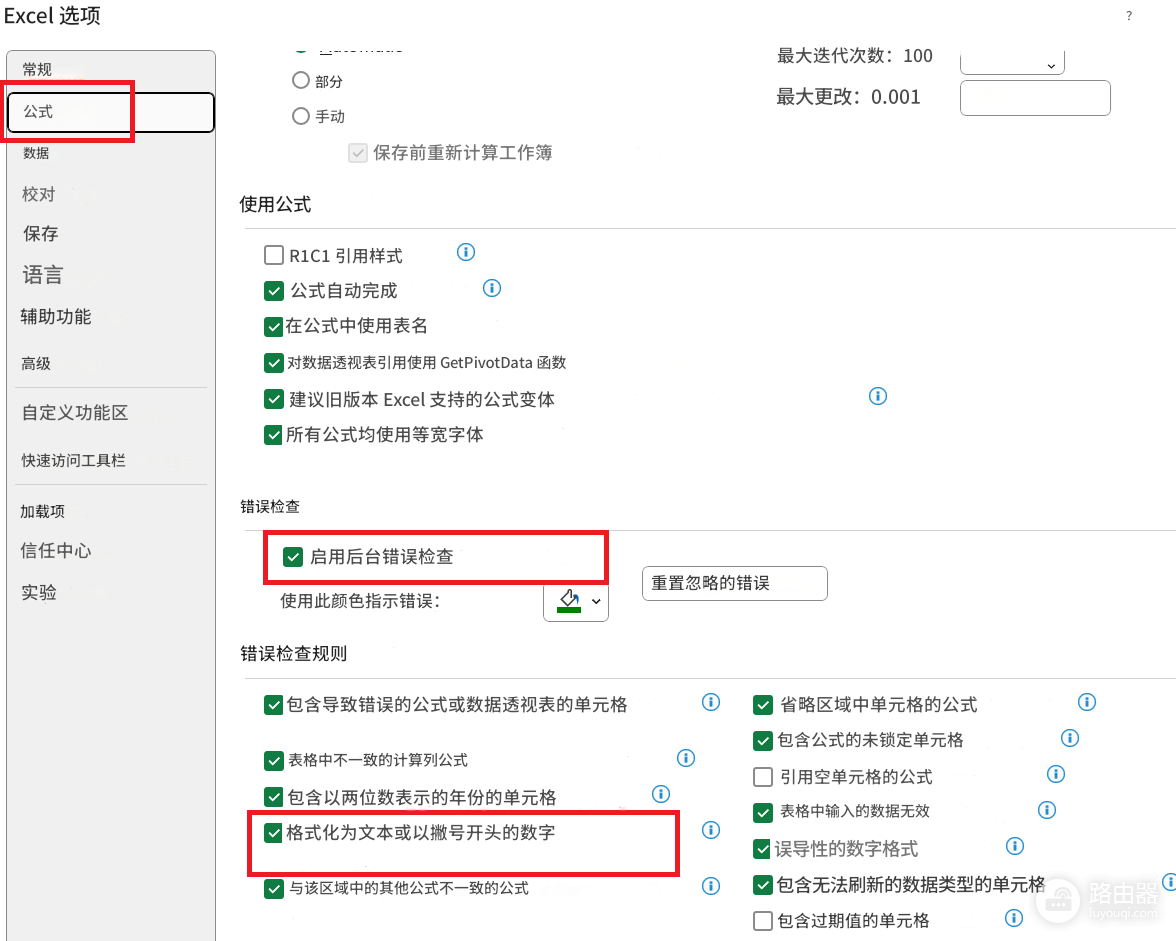
1、点击左上角文件并选择选项。
2、进入公式菜单栏,在错误检查区域勾选了启用后台错误检查。
3、在下方的错误检查规则中,务必勾选格式化为文本或以撇号开头的数字。
二、 使用“选择性粘贴”强制乘法转换
这是处理大批量格式残留最有效的方法之一,通过数学运算强制excel重新识别数据类型。
1、在表格任意空白单元格中输入数字1并执行复制(Ctrl + C)。
2、批量选中: 所有需要转换的错误单元格区域。
3、点击鼠标右键,选择选择性粘贴。
4、在弹出窗口的“运算”栏中勾选乘,点击确定。
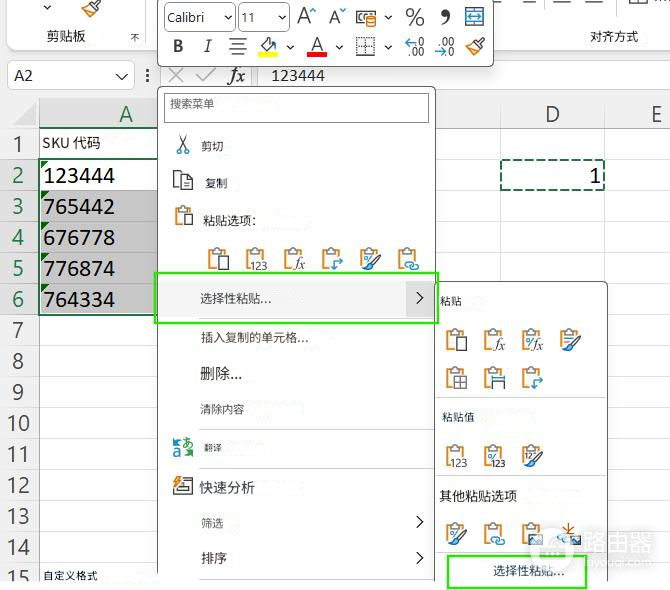
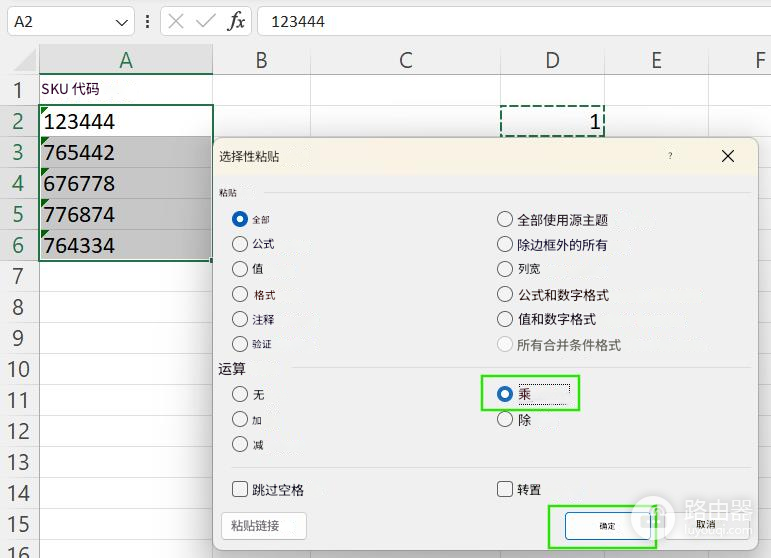
这种操作会强制每一个单元格乘以1。由于运算必须针对数值进行,excel会在此过程中自动将文本型数字转化为真实的数值格式,同时保留原有的数值大小。
三、 利用“分列”工具重置数据流
当单元格中存在不可见字符或复杂的文本格式时,“分列”工具可以像重置扫描仪一样重新解析每一行数据。
1、选中受影响的整列数据。
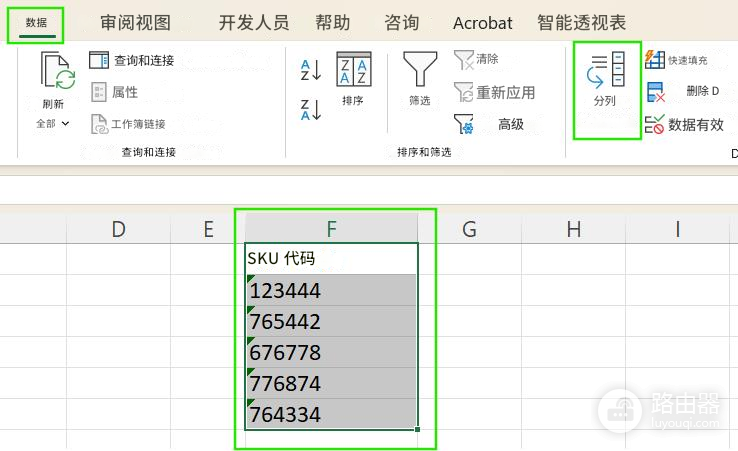
2、点击顶部菜单栏的数据选项卡,找到并点击分列工具。
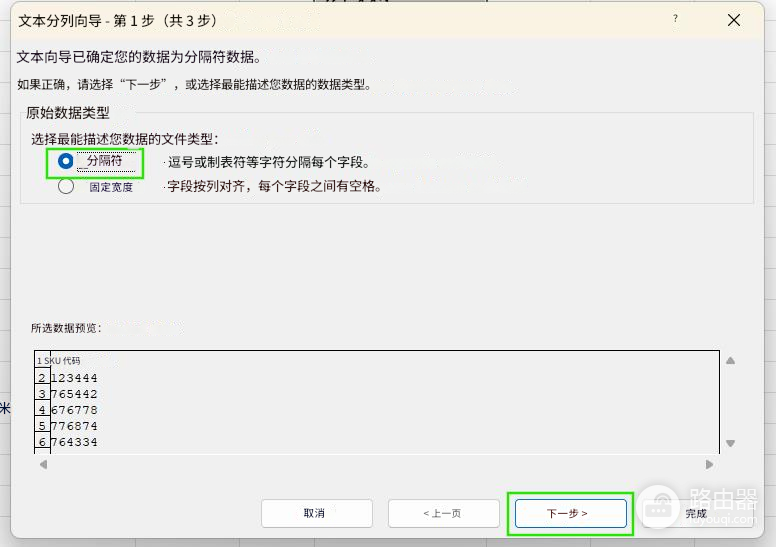
3、在向导的第一步中保持默认的分隔符号,直接点击两次下一步。
4、在最后的“列数据格式”中选择常规,点击完成。
四、 使用函数进行动态转换
如果不想修改原始数据,可以使用函数在旁边的空白列生成正确的数字格式。
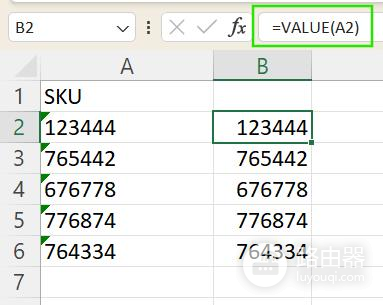
1、在目标单元格输入公式:=VALUE(A2) (假设A2是错误单元格)。
2、向下填充公式,即可得到标准数字。
如果上述所有方法均告失败,可能是office 2021的核心组件出现了损坏。如果这种情况发生,建议进入系统的“控制面板”,找到office程序并选择“快速修复”以恢复正常的交互逻辑。