word两字人名怎么对齐三字人名?word中对齐人名教程
更新时间:2026-04-29 14:13
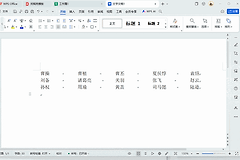
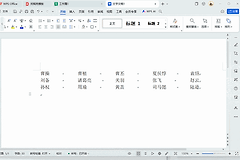
在word文档排版中,两个字与三个字的人名混排常导致视觉上的参差不齐。通过通配符查找功能批量选中所有两字姓名,并统一调整字符宽度或添加空格,是解决对齐问题最有效率的方式。
1. 批量选中两字姓名
按下键盘上的ctrl+h组合键打开“查找和替换”窗口,随后点击左下角的“更多”按钮以展开高级选项。
1、勾选使用通配符选项。
2、在“查找内容”框中输入以下指令:
<(?)(?)>3、点击“在以下项中查找”,并选择主文档。
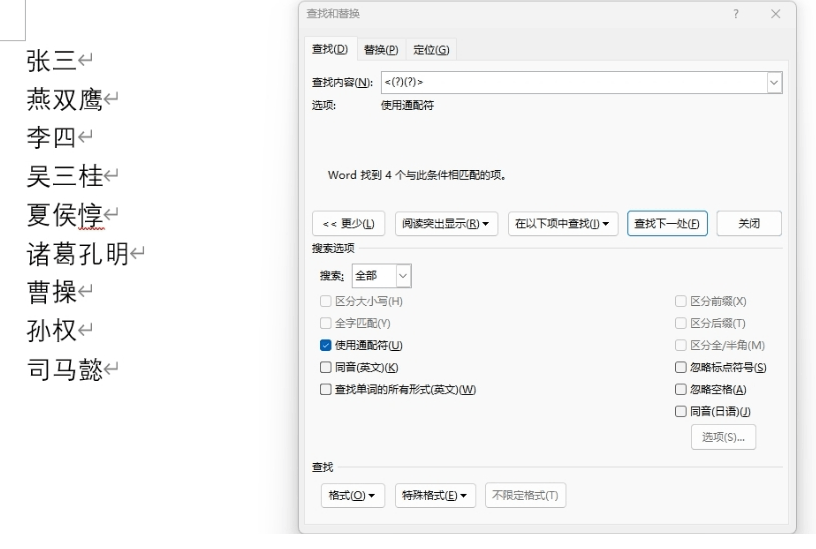
此指令中的 ? 代表任意单个字符,< > 代表单词的开头和结尾。执行此操作后,word会自动高亮显示文档中所有连续的两个中文字符(即两字人名),方便后续进行统一处理。
2. 调整字符宽度实现对齐
在所有两字姓名处于选中状态的情况下,通过调整缩放比例或间距,可以使其在视觉上占满三个字符的宽度:
1、在“开始”选项卡中找到“段落”组,点击中文版式图标(通常是一个带有A和左右箭头的图标)。
2、选择调整宽度。
3、在弹出的对话框中,将“新文字宽度”设置为3字符,然后点击确定。
通过这种方式,两字人名的中间会自动分配间距,从而与三字人名完美对齐。这种处理方法比手动敲空格更专业,因为不管后续更换何种字体,姓名的起始和结束位置都能保持绝对对齐。