word对齐制表位怎么设置?页眉页脚文本精准排版教程
更新时间:2026-05-15 14:36
word页眉页脚工具中的“插入对齐制表位”是实现文档专业布局的关键功能。
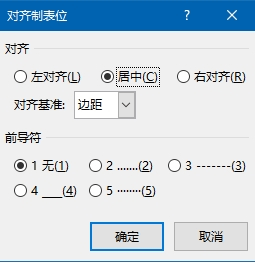
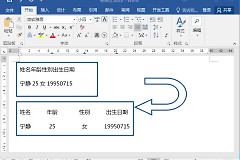
通过设置左对齐、居中或右对齐,可以保证页码、日期及标题等信息在页眉区域内各就各位,避免使用空格手动对齐导致的排版错乱。
一、 三种对齐选项的实际效果
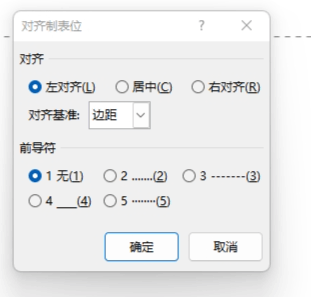
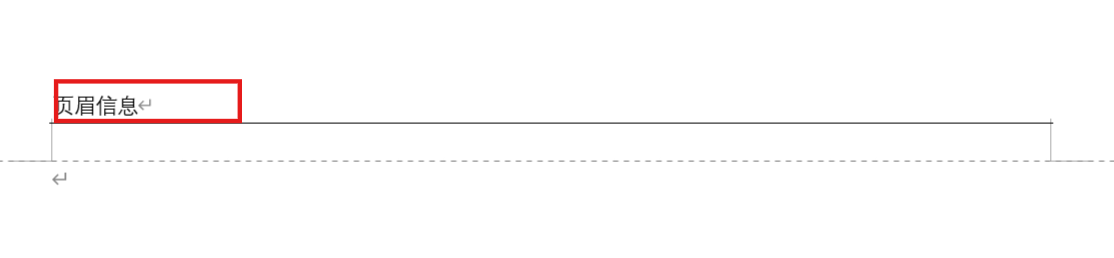
1、左对齐:选择此项后,输入的文本将从页面的左侧边界开始排列。它通常用于放置公司名称或文档标题,保证信息流从左侧起始位垂直对齐。
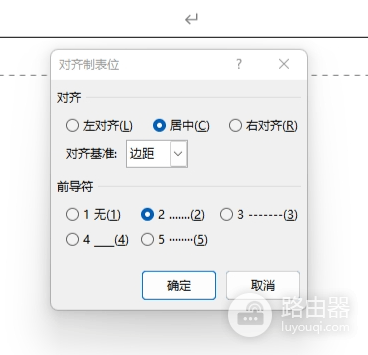
2、居中:此选项会让内容以页眉的中轴线为中心点分布。如果你需要在页面正上方展示特定章节名,此功能比手动调整缩进要准确得多。
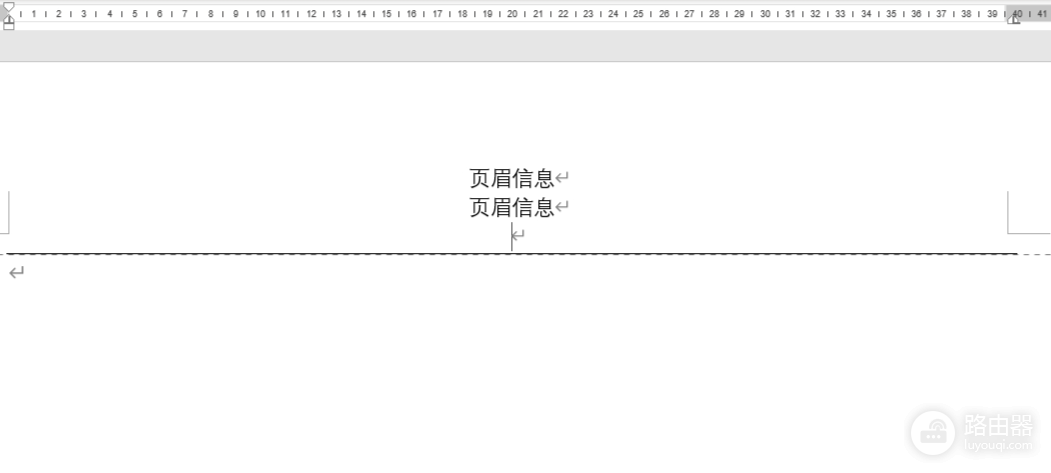
3、右对齐:文本将紧贴页面右侧边界。这是放置页码或日期的标准位置,通过重构对齐逻辑可有效打通页眉两侧分布的数据链路,让布局更平衡。
二、 快速配置专业页眉的步骤
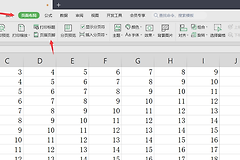
1、进入编辑模式:双击win10或win11系统下word文档的最顶端,激活“页眉和页脚”选项卡。
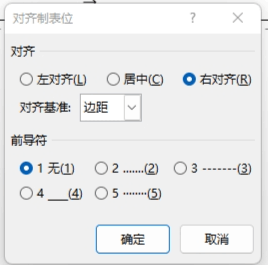
2、插入制表位:在“位置”组中点击“插入对齐制表位”。
3、选定对齐方式:
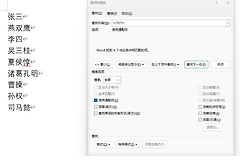
◆ 在对话框中勾选你需要的对齐位置(如“右对齐”)。
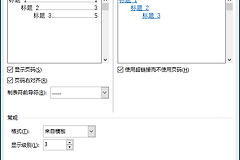
◆选择引导符。如果需要在文字之间加入虚线连接,可以在下方选择引导符样式。
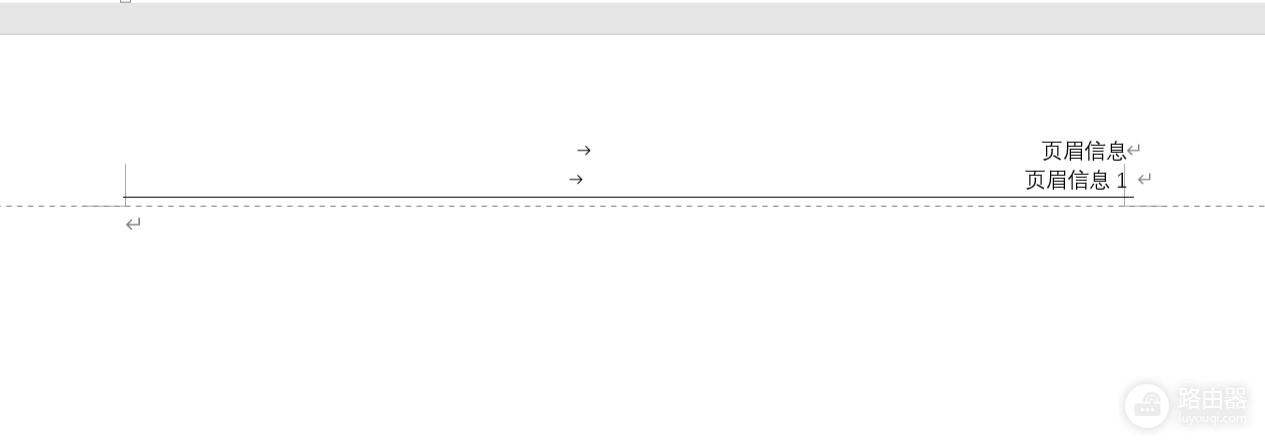
4、输入内容:光标会自动跳转到指定位置,此时输入信息即可实现完美定位。
这种方式的优势在于,即使后续修改了页边距或纸张方向,设置好的对齐位置也会随边距自动平移,不会像空格排版那样发生位移。
三、 常见排版策略
1、组合使用:在一行页眉中,可以先输入左侧标题,然后通过此功能插入一个居中制表位输入章节,再插入一个右对齐制表位放置页码。
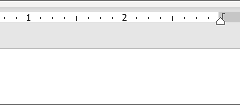
2、逻辑补充:在处理长文档时,利用制表位配合域代码(如 Page)是office自动排版的进阶手段。如果发现文字重叠,通常是因为制表位设置的位置超出了正文宽度,在标尺上微调即可。