Word文档怎么设置大字号?选中文字后调整字号和样式
Word文档要设置大字号,选中要变大的文字,在【开始】选项卡的【字号】框里直接输入数值或从列表中选择即可。单个标题只选标题。整篇正文都要变大时按 Ctrl+A 全选。改完查看文字是否挤到下一页、表格是否还能读清,据此决定字号是否合适。
Word文档设置大字号:局部调整和全文调整
标题、封面文字和正文应保留不同层级。单独选中标题并调整字号,正文会保持原来的阅读层级。整篇文档可按 Ctrl+A 选中全部文字,在【开始→字号】中设置。表格、文本框和页眉页脚里的文字有时需要进入对象后单独修改。
1、在字号框中设定大小
选中文字后,点击【字号】框,输入需要的数字并按Enter,或从下拉列表中选一个常用值。微软的Word支持在字号框中直接输入大小,因此不必反复点增大字号按钮来猜测每次增加多少。
2、需要微调时逐级增减
【增大字号】和【缩小字号】适合在接近合适大小时逐步微调。每改一次就看标题是否换行、段落是否过密。大字号不等于把一行硬塞进页面。标题太长可精简文字或换行,避免无限放大造成版面拥挤。
重复出现的标题,用样式一次改好
许多同级标题不必逐段改字号。选中一个已经套用样式的标题,在【开始→样式】中右键对应样式,选择【修改】。样式定义更新后,使用该样式的文字会一起变化,新加的同级标题也更容易保持一致。
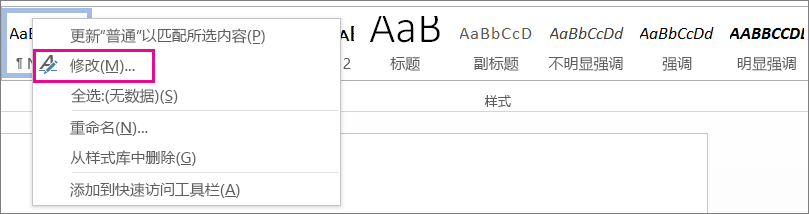
图中展示了在样式库中右键并选择【修改】的入口。这里改的是样式定义,不是临时改一小段文字,适合论文标题、报告小节或通知中的固定层级。
在修改样式窗口里设置字号
打开【修改样式】,在格式设置区域选择字体和字号,也可以检查对齐方式、行距或缩进。当前文件的统一设置可直接保存到文档。希望以后新建的同类文档也沿用,按窗口中的范围选项确认。
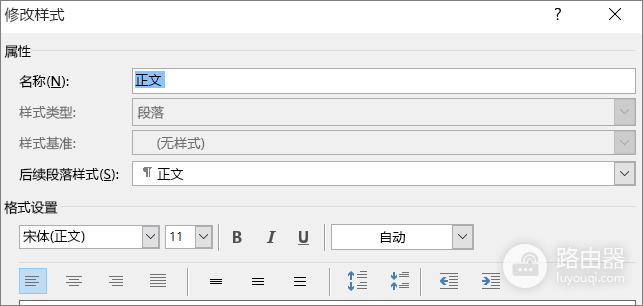
字号变大后,标题和正文的间距也会影响版面。用一段真实内容测试,确认中文、英文和数字都没有被截断,再把样式用于其他位置。
设置完成后这样检查是否合适
| 看到的结果 | 说明 | 处理方式 |
|---|---|---|
| 标题换到下一页 | 字号或段落间距占用空间过多 | 缩短标题、调整换行或检查段前段后 |
| 整篇文字一起变大 | 选择范围包含全文 | 撤销后只选择目标标题或段落 |
| 同级标题大小不一致 | 部分文字被手动覆盖 | 重新应用或修改对应样式 |
| 表格文字没有变化 | 表格内容不在当前选择范围内 | 进入单元格后单独设置字号 |
最后打开【文件→打印】查看预览,或打印一页测试。标题应当醒目,正文不能显得拥挤,表格和图片说明也不能被切断。达到这些结果后,同样的字号或样式就可以应用到文档其余部分。