win11文字识别无法选中文字怎么办?触摸屏文字选择功能反馈教程
在windows系统中使用文字识别(OCR)功能时,许多用户发现识别出的内容无法像普通文档那样进行自由选中,只能一次性复制全文或导出。对于使用触摸屏或触控笔的用户来说,这种缺乏“文字选择框”的交互逻辑极大影响了操作效率,导致无法精准定位并提取部分关键信息。
1. 现状与功能局限说明
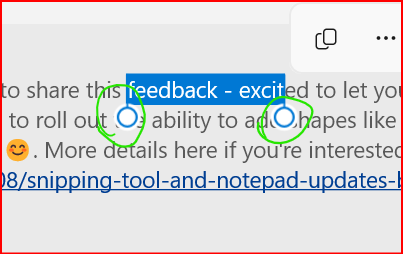
目前windows自带的文字识别组件(如截图工具中的文本操作)侧重于静态识别。虽然它能标记出文字区域,但在触摸交互环境下,它未能提供类似原生文本的“光标拖拽选中”体验。
交互断层:识别后的文字与系统底层文本控件不统一,导致触摸手势无法触发选择锚点。
反馈误区:由于此功能涉及多个系统组件的协作,简单的文字反馈往往被windows官方支持理解为“如何使用复制功能”,而非针对“触摸选中逻辑”的改进建议。
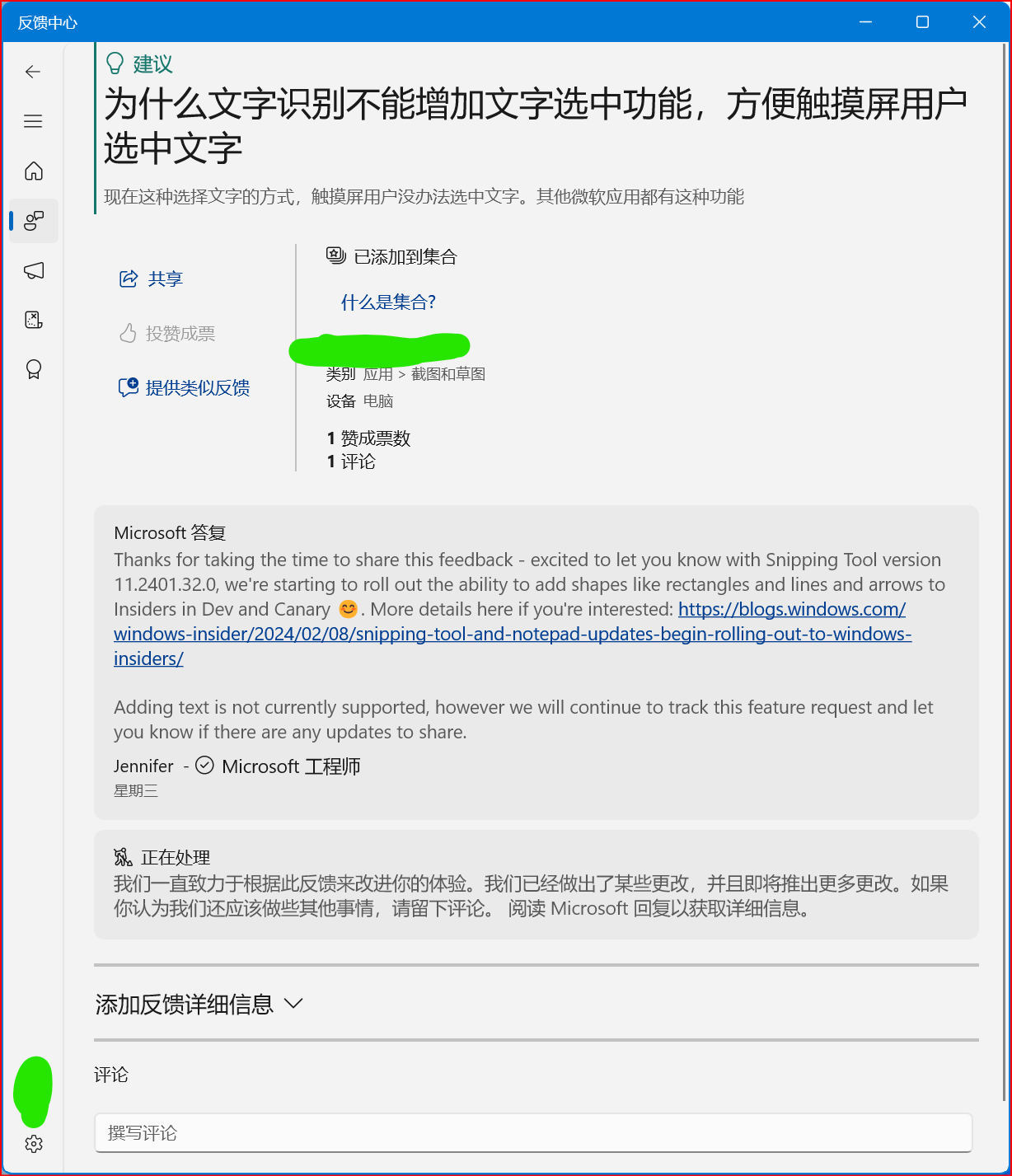
2. 通过反馈中心推动改进
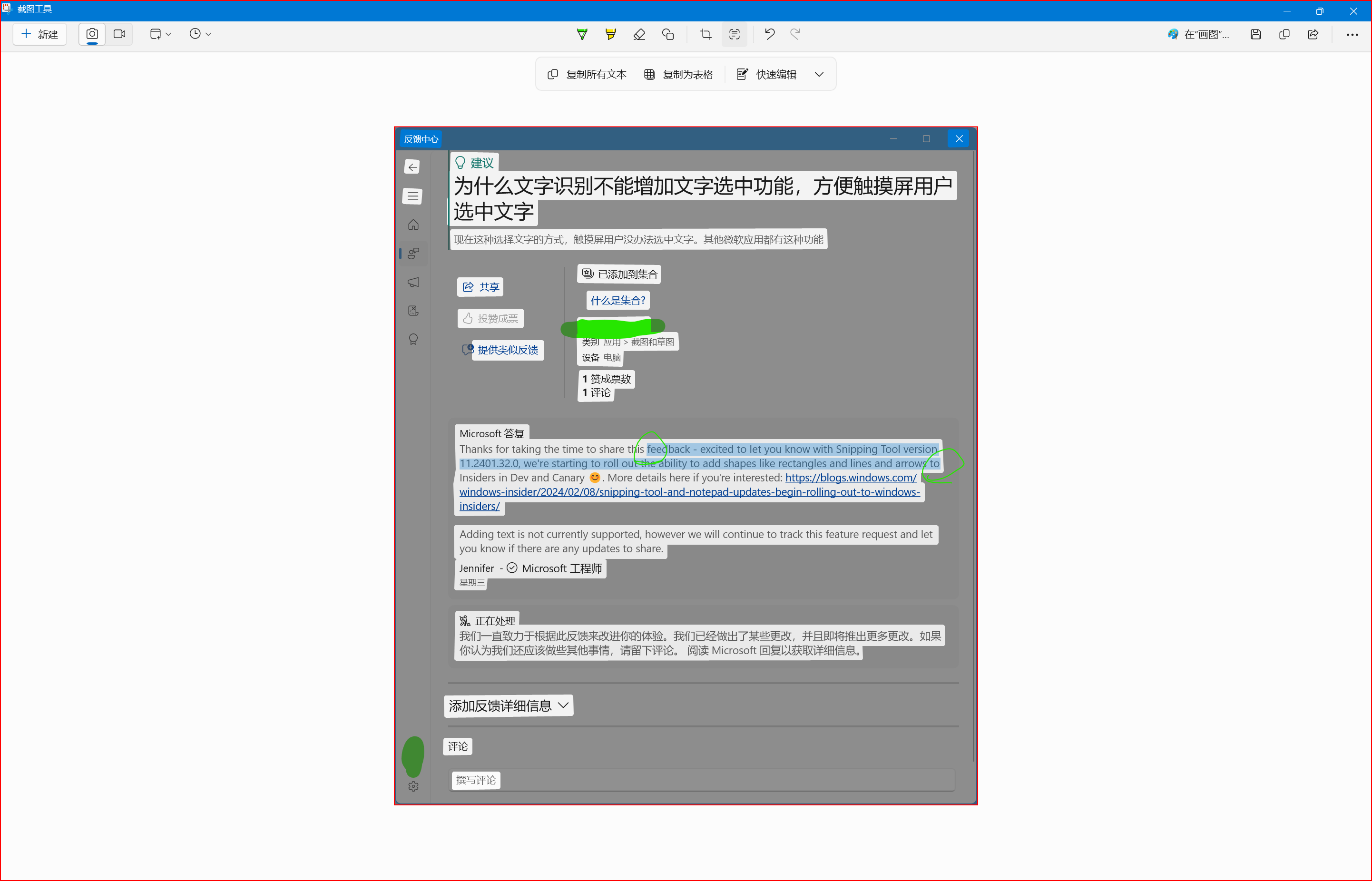
由于这个需求涉及产品逻辑的变更,通过windows内置的反馈中心提交规范化的功能建议是目前最有效的途径。你可以使用以下经过优化的文案进行反馈。
反馈标题:建议在文字识别功能中增加“文本动态选中”支持,优化触摸屏交互体验。
问题描述:目前OCR识别结果缺乏选择灵活性,触摸屏用户无法通过手势精确选中部分字符。建议让识别出的文字具备原生文本的选择框属性,支持触控笔和手指的拖拽选中、搜索及部分复制操作。
3. 临时替代操作方案
在官方正式更新选中逻辑之前,如果需要在触摸屏上更灵活地处理识别文字,可以尝试以下操作流程。
利用“文本操作”全量提取:先使用截图工具(win + Shift + S)捕捉画面,点击“文本操作”识别全部内容。
中转至记事本:点击“复制所有文本”,将其粘贴到win11的新版记事本中。
二次筛选:由于记事本对触摸手势支持良好,你可以在记事本中利用触控选择框进行精准的二次编辑与提取。
执行这些步骤可以有效打通数据处理链路,缓解直接在识别界面无法局部选中的尴尬。积极在反馈中心关注同类词条并投票,能够显著提升此项功能在windows更新计划中的优先级。