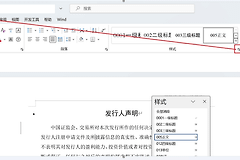
word样式应用无效怎么办?设置样式无反应修复教程
在word中点击样式却发现字体、字号或行间距没有变化,通常是因为文本中残留了优先级更高的“字符格式”或网页残留格式。这种概率性失败并非软件损坏,而是word的格式层级逻辑冲突导致的。通过清除底层格式干扰或规范粘贴方式,可以彻底解决样式无法覆盖的问题。
1. 清除冲突的字符格式
word的格式优先级遵循“手动设置 > 样式设置”。如果文本在应用样式前已经被手动修改过字体或带有网页格式,样式可能无法完全覆盖这些设置。
1、批量清除:选中无法应用样式的文字,按下快捷键Ctrl + Space(空格)。这个动作会清除所有手动设置的字符格式,将其恢复为正文默认状态。
2、重置段落:按下Ctrl + Q。此组合键会清除所有手动设置的段落格式(如行间距、对齐方式),使其回归到当前样式的原始定义。
2. 使用“仅保留文本”粘贴
如果文字是从网页或其他文档复制过来的,隐藏的HTML标签会锁定格式。
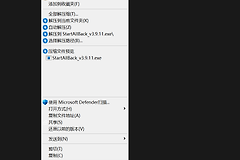
1、正确粘贴:在粘贴内容时,右键选择“仅保留文本”(带A字母的图标),或者使用快捷键Ctrl + Shift + V。
2、二次清洗:如果文字已经存在于文档中,可以先将其剪切,再以“仅保留文本”的方式重新贴回,之后再应用样式。
3. 重置word全局模板
如果所有新旧文档都出现样式应用失效,可能是全局模板Normal.dotm损坏导致的逻辑紊乱。
1、关闭所有office程序。
2、按下win + r,在运行框输入:
%AppData%\Microsoft\Templates3、找到名为 Normal.dotm 的文件,将其重命名为 Normal.dotm.old。
4、重新打开word,程序会自动重建干净的模板,此时再测试样式的响应速度。
4. 注册表初始化office环境
当上述界面操作均无效时,重置注册表下的office节点可以修复深层的组件关联错误。
1、按下win + r,输入 regedit 并回车。
2、定位到路径:HKEY_CURRENT_USER\Software\Microsoft\Office。
3、右键点击Office文件夹,选择“重命名”,改为 Officeold。
这个操作会将word恢复到初次安装的状态,有效清除因配置冲突导致的样式点击失灵。执行此操作前,请确认已保存所有工作,因为此动作会重置自定义的快捷键与界面布局。