微软365怎么订阅?微软365订阅后怎么安装
订阅微软365,打开Microsoft 365的计划页面选择适合自己的方案,用准备长期使用的Microsoft帐户登录后完成购买。购买完成后,订阅会关联到该账户,安装应用、查看到期日和管理续订都要回到这个账户。自己使用桌面Office和云存储可看个人版,多人各自使用应用与存储空间,可以看家庭版。单位提供的工作或学校账户应向管理员了解是否已分配许可证。
微软365怎么订阅
按实际使用者和账户类型选计划。个人账户适合自己在电脑、手机或平板上使用Word、Excel、PowerPoint、Outlook等应用。家庭成员都要使用,支持共享的家庭订阅会更合适,成员应各自使用自己的Microsoft帐户。工作单位统一采购的Microsoft 365不等同于个人订阅,员工能否安装桌面应用取决于组织计划和管理员分配的许可证。
- 个人账户:个人订阅与自己的应用、文件关联
- 家庭成员:通过邀请分别使用各自账户
- 工作或学校账户:由组织许可证决定安装权限
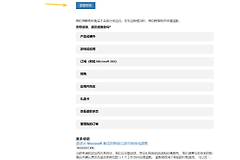
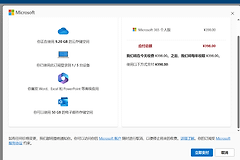
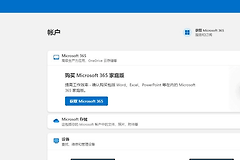
进入购买页后,核对显示的套餐名称、结算周期、价格、自动续订提示和付款账户。付款前尤其要核对登录账户,因为许多订阅异常其实是购买账户与安装账户不一致。完成订单后到Microsoft帐户的【服务和订阅】页面查看项目是否出现,保留订单邮件或交易记录,后续取消、续订和改付款方式也从对应管理页进入。
家庭共享和工作账户不要混用
Microsoft 365家庭版、高级版和专业版订阅可与最多五人共享,订阅所有者通过邀请或链接把权益发送给成员。受邀者接受后,用自己的Microsoft帐户登录应用和OneDrive,个人文件、邮件和照片仍分别存放。共享名额已满、邀请未接受或成员在别的家庭组,都会让共享无法正常完成。
工作或学校账户看到的应用和安装权限由组织控制。单位已分配许可证,工作账户可进入Microsoft 365应用页即可安装。登录后没有【安装应用】或Microsoft 365应用选项,核对账号归属,再联系管理员了解许可证和下载权限,重复购买个人订阅不能替代组织许可证。
微软365订阅后怎么安装
在电脑或Mac上打开m365.cloud.microsoft/apps,使用与订阅或许可证关联的账户登录。个人账户进入应用主页后,在【安装应用】处选择安装项。工作或学校账户同样从主页的【安装应用】进入,再选择Microsoft 365应用。下载完成后运行安装程序,系统会开始部署Word、Excel、PowerPoint等已包含的应用。
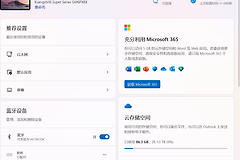
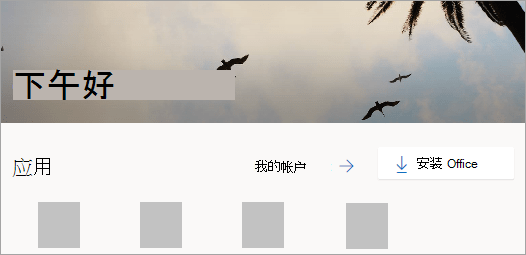
下面的截图展示个人账户进入应用主页后的【安装Office】位置。它能帮助判断是否已进入正确的应用页,而不是在搜索引擎结果页反复下载来历不明的安装包。
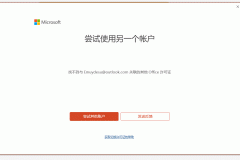
首次打开已安装的Word、Excel或PowerPoint,使用同一个购买账户或获授权的工作账户登录。接受许可协议后,应用可正常使用就表示激活已经完成。应用要求激活或显示未授权,退出错误账户后重新登录,再回到【服务和订阅】查看该账户是否确实拥有相应项目。
订阅记录找不到或安装按钮缺失怎么办
账户页没有订阅记录,检查是否登录了购买时使用的Microsoft帐户。直接从Microsoft购买的订阅可在Microsoft帐户订阅页管理。通过苹果、谷歌或零售商等第三方购买的服务,需要在原提供商处处理计费和续订。订单号、收据和扣费日期能帮助支持人员定位购买记录。
工作账户登录后没有安装选项,常见原因是管理员尚未分配可安装桌面应用的许可证。核对当前账号所属组织,再请管理员查看许可证。安装过程长时间不动,检查网络、防火墙和安全软件的拦截情况。应用装好但仍无法激活,回到账户和许可证归属排查。把账户、订阅来源和安装入口逐一对齐,比反复重装更容易解决问题。
| 使用情形 | 优先选择 |
|---|---|
| 自己使用Office与云存储 | 用个人Microsoft帐户比较个人订阅 |
| 多人独立使用 | 选择可共享的家庭订阅并分别发送邀请 |
| 单位或学校提供账号 | 确认管理员已分配许可证后用工作账户安装 |
| 购买后找不到服务 | 登录购买账户并核对订阅来源与订单记录 |
订阅、安装和激活始终围绕同一个账户进行。购买前选对账户,购买后从应用页安装,并在服务与订阅页查看状态,后续管理就不会混乱。