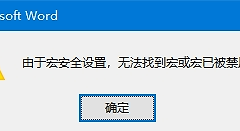
word宏无法找到或已被禁止怎么办?zotero插件加载失败解决方法
在word中使用zotero等文献管理软件时,常会遇到“无法找到宏或宏已被禁止”的报错。即使在信任中心开启了所有宏,插件工具栏仍可能显示为空白或点击无效。这种情况通常是因为windows安全策略锁定了来自互联网的模板文件(.dotm),或者word的启动路径与插件安装路径存在权限冲突。
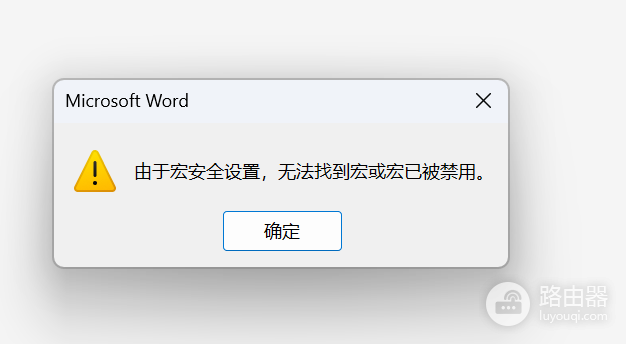
通过解除文件锁定并重新配置受信任位置,可以有效激活被屏蔽的宏功能。
一、解除dotm文件的安全锁定
windows系统默认会阻止从互联网下载的宏文件运行。即便手动开启了word的宏开关,文件属性里的“锁定”状态依然具有最高优先级。
定位插件文件:进入zotero安装目录下的 extensions 文件夹,或者进入word的启动文件夹(通常位于 %AppData%\Microsoft\word\STARTUP)。
修改属性:右键点击 zotero.dotm 文件,选择“属性”。
解除锁定:在弹出的窗口底部,如果看到“安全:此文件来自其他计算机,可能被锁定以帮助保护该计算机”,请勾选旁边的“解除锁定”复选框,然后点击确定。
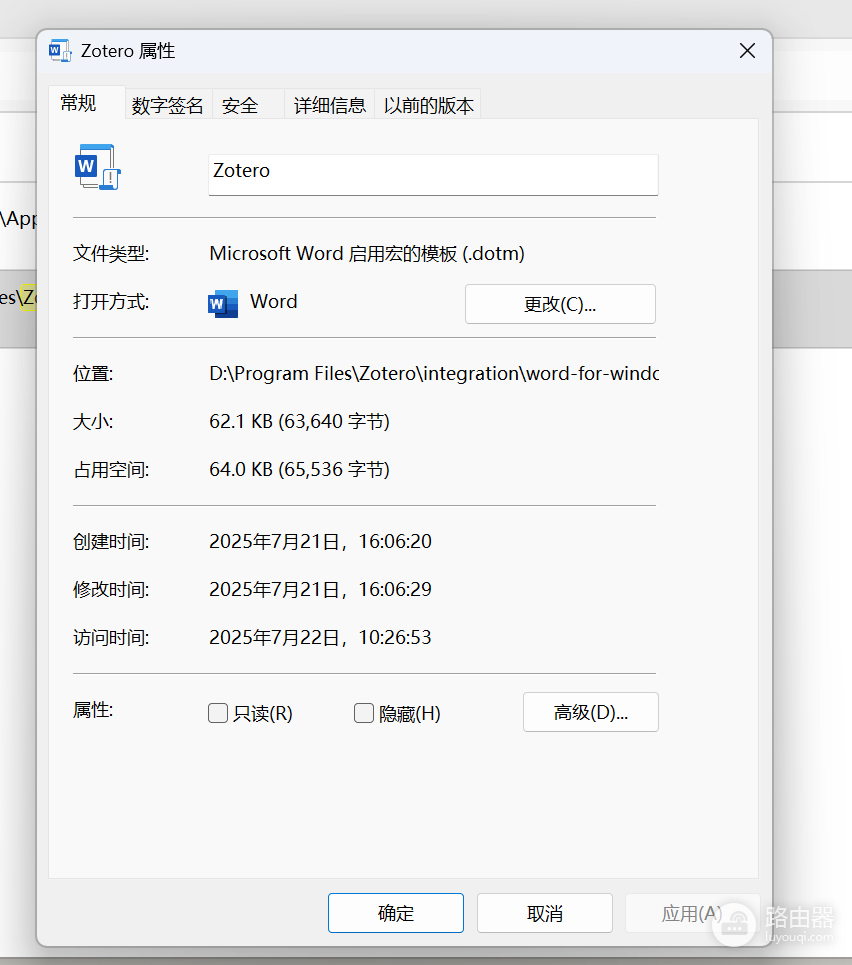
解除锁定后,彻底重启word观察插件功能区是否恢复正常。
二、重新配置受信任位置
如果解除锁定无效,说明word的信任中心未将插件所在目录识别为安全区域。
复制路径:在资源管理器地址栏输入 %AppData%\Microsoft\word\STARTUP,并复制完整的绝对路径。
配置信任中心:打开word,依次点击“文件”>“选项”>“信任中心”>“信任中心设置”。
添加位置:点击“受信任位置”>“添加新位置”,将刚才复制的路径粘贴进去,并勾选“同时信任此位置的子文件夹”。
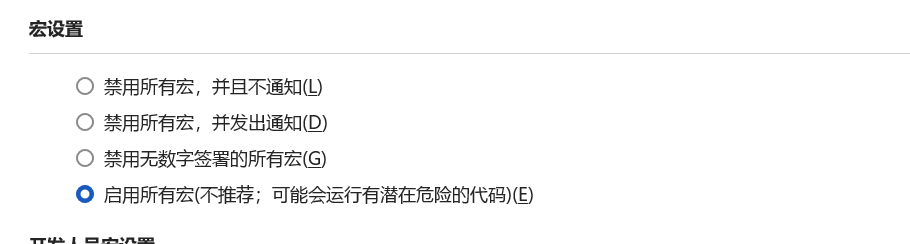
这样可以让word启动时,强制加载该文件夹下的所有宏文件,不再弹出警告拦截。
三、重新安装zotero加载项
如果功能区显示为空白,说明zotero与word的连接组件损坏,需要通过zotero客户端进行修复。
执行重装:打开zotero客户端,点击“编辑”>“首选项”>“引用”>“文字处理器”,点击“重新安装Microsoft word加载项”。
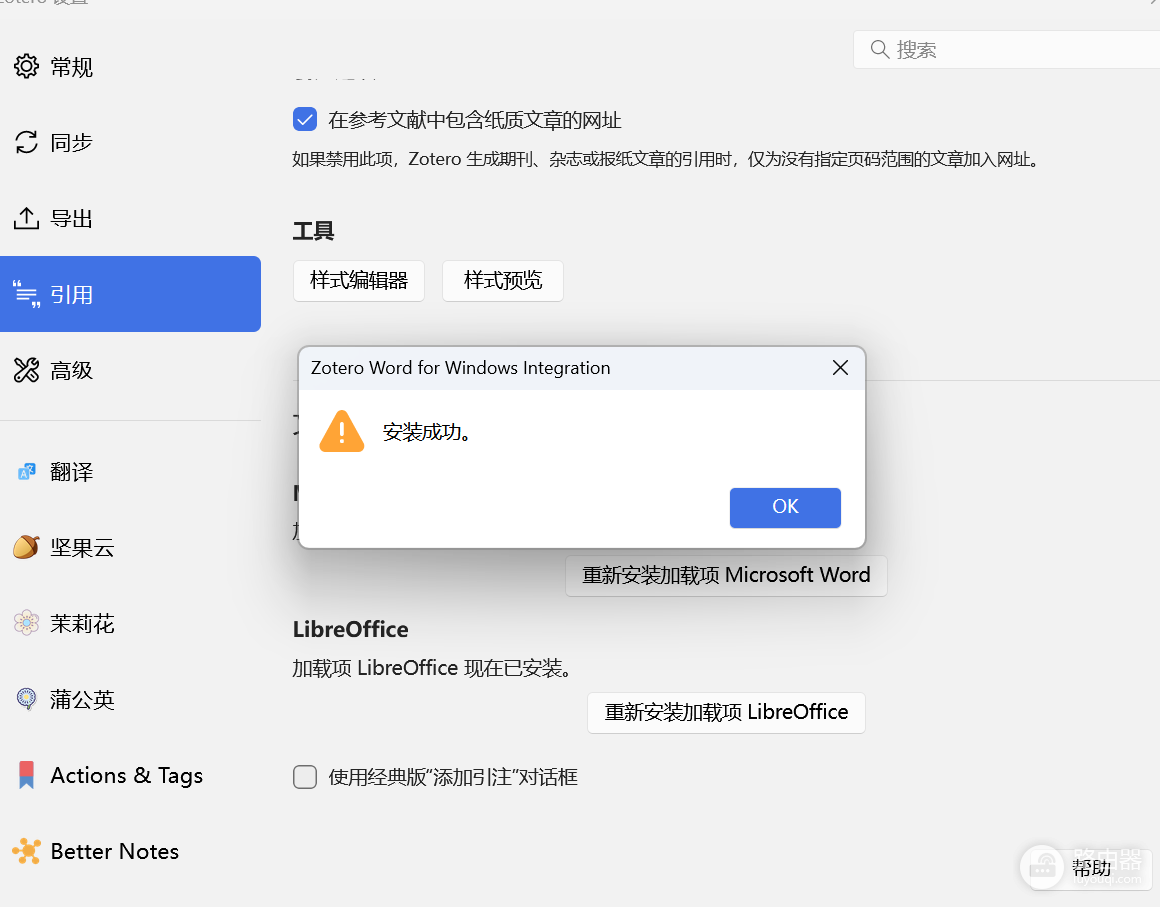
四、检查加载项勾选状态
在word的“开发工具”选项卡中点击“word加载项”,检查列表中的 zotero.dotm 是否已处于勾选状态。如果未勾选,手动点选后观察功能区变化。如果点击空白处能看到功能区但无法点击,通常是由于安装路径包含中文或特殊字符,建议统一移动到上文提到的AppData默认路径。