word翻译功能无法使用加载失败怎么办?连接体验修复教程
更新时间:2026-04-03 14:27
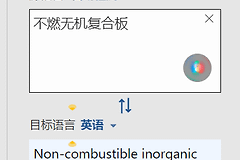
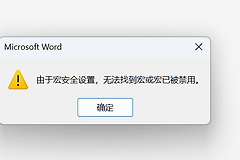
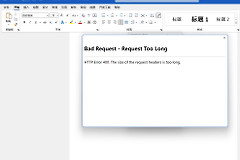
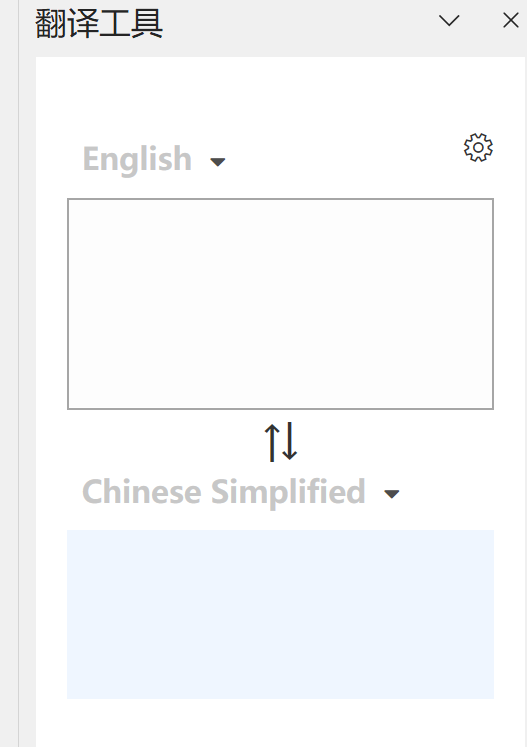
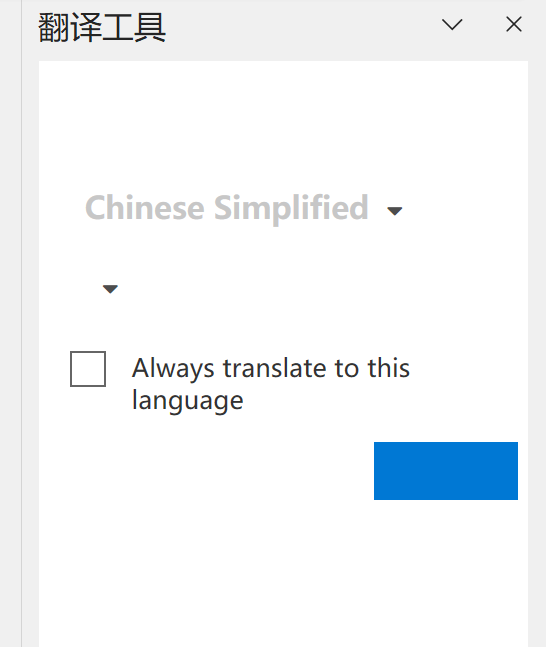
在word或PowerPoint中,如果点击翻译按钮后显示灰底、提示“无法加载”或一直处于加载圈状态,通常并非软件损坏,而是office的“在线服务”权限被禁用或网络链路受阻。因为word的翻译功能依赖于微软云端服务器(Microsoft Translator),如果本地office设置中关闭了“连接体验”,或者系统隐私策略拦截了该请求,翻译插件就无法正常启动。
一、 启用office核心连接体验
这是解决翻译功能灰化最直接的方法。如果此选项关闭,office将被切断所有云端智能服务。
1、打开word,点击左上角的文件->账户。
2、在右侧“账户隐私”栏目下,点击管理设置。
3、向下滚动找到连接体验选项。
4、务必勾选启用分析内容的体验以及启用下载联机内容的体验。
5、点击确定后,必须完全退出并重启所有的office程序(包括word、excel、ppt)。
二、 检查系统隐私与网络限制
如果office内部设置正确但依然无法加载,可能是windows系统层面的网络访问被拦截。
重置网络堆栈:在搜索栏输入 cmd,以管理员身份运行,执行以下指令:
netsh winsock reset检查TLS安全协议:翻译功能依赖加密传输。在控制面板搜索“Internet选项”,点击高级,勾选了使用TLS 1.2。
白名单检查:如果你使用了公司内网或代理软件,请尝试暂时关闭它们,直接通过直连网络测试,看是否因防火墙屏蔽了 microsoft.com 的翻译接口。
三、 清理翻译插件缓存文件夹
如果翻译面板显示异常(如空白页),可能是本地插件缓存文件损坏。
1、关闭所有office程序。
2、按下windows + R,输入以下路径并回车:
%AppData%\Microsoft\Office\16.0\WEF3、将该文件夹下的所有内容全部删除。
4、再次打开word点击翻译,系统会尝试从云端重新拉取翻译组件。