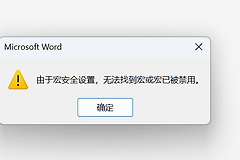
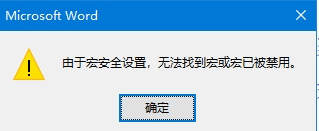
word提示由“于宏安全设置,无法找到宏或宏已被禁用”怎么办?启用所有宏仍报错解决方法
在word中点击宏按钮却弹出“由于宏安全设置,无法找到宏或宏已被禁用”的提示,即使你已经勾选了“启用所有宏”,通常是因为文档格式不支持脚本存储,或者windows的“受限访问”机制在系统底层阻止了VBA组件的运行。如果宏被保存在全局模板中而模板权限受损,也会导致按钮索引失效。
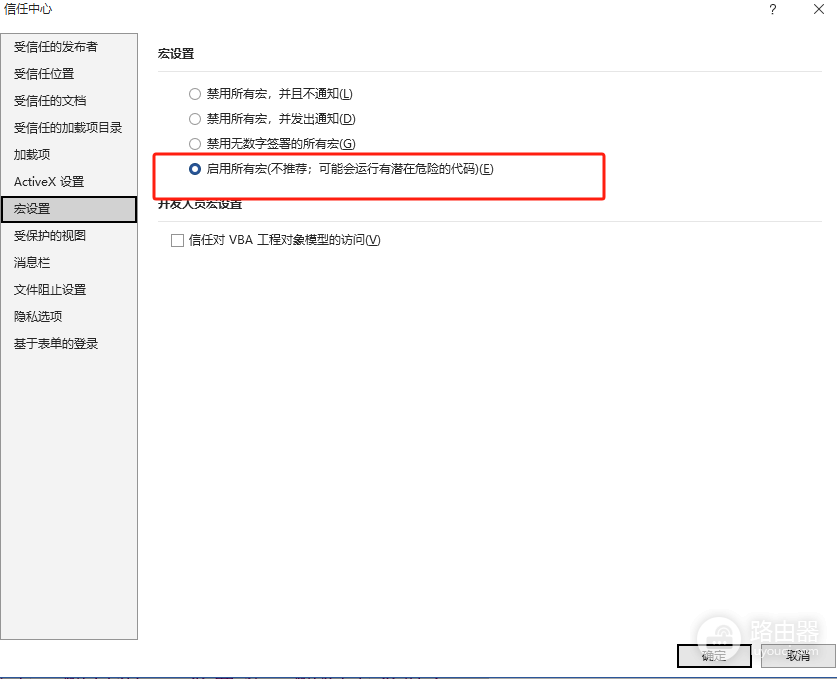
通过规范文档存储格式并重构信任位置是恢复宏指令运行最直接的方法。
一、 强制转换文档为 .docm格式
普通的 .docx 文件是不允许存储宏代码的。如果你在 .docx 中强行设置了宏按钮,系统在保存后会丢弃代码,导致按钮变成一个“空壳”。
1、点击左上角的“文件”,选择“另存为”。
2、在文件类型下拉菜单中,务必选择“word启用宏的文档 (*.docm)”。
3、使用新生成的 .docm 文件重新指定宏并运行。

二、 解除windows对网络文件的锁定
如果你的文件是从邮件下载或从其他电脑拷贝过来的,windows会出于安全考虑锁定该文件的宏执行权限,这种锁定优先级高于word的内部设置。
1、属性解锁:右键点击该word文件,选择“属性”。在“常规”选项卡最下方,如果看到“安全:此文件来自其他计算机...”的提示,请勾选“解除锁定”并点击确定。
2、添加信任位置:进入word的“文件”-“选项”-“信任中心”-“信任中心设置”。点击“信任位置”,将你存放文档的文件夹路径添加进去。这样存放在该目录下的所有宏都不会再受安全检查的干扰。
三、 重置损坏的全局模板
如果你点击的是自定义快速访问栏上的按钮,而宏是录制在Normal.dotm中的,那么模板损坏会导致宏路径丢失。
1、关闭所有正在运行的word窗口。
2、按下windows + R,输入 %AppData%\Microsoft\Templates 并回车。
3、找到Normal.dotm文件,将其重命名为 Normal_old.dotm。
4、重启word后重新录制或导入宏。此时word会生成一个干净的配置项,修复因模板缓存导致的“找不到宏”故障。
四、 检查VBA组件是否安装
部分“精简版”或“家用版”的office可能在安装时漏掉了VBA (Visual Basic for Applications)组件。
修复安装:打开“控制面板”-“程序和功能”,找到Microsoft Office,右键点击“更改”。选择“添加或删除功能”,确认“office共享功能”下的“Visual Basic for Applications”已被选中并安装到本地硬盘。
这种“已启用所有宏但仍报错”的现象,通常伴随着office 2021或Microsoft 365的静默更新。如果注册表路径 HKEY_CURRENT_USER\Software\Microsoft\Office 下的权限发生错误,也会导致配置读取失败。此时建议尝试重命名该注册表文件夹,让系统在下一次启动时强制刷新配置。