word项目符号插入无法加载本地图片怎么办?插入图片失败解决方法
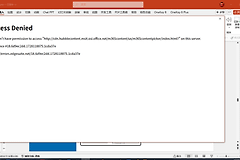
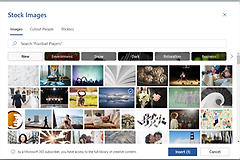
在windows系统下使用word定义新的项目符号时,经常会遇到图片插入窗口无法加载,或者点击“脱机工作”仍无法选择本地图片的问题。

通常是因为office的在线内容连接服务出现了组件挂起,导致插入逻辑强制停留在网络请求阶段。通过关闭隐私设置中的“连接体验”或清除本地模板缓存,可以打通本地数据的传输链路。
一、 关闭“连接体验”强制恢复脱机模式
当word尝试连接服务器加载图标库失败时,会卡死插入窗口。通过关闭在线功能,可以强制让word走本地文件路径。
1、进入账户设置:打开任意word文档,点击左上角“文件”,选择“账户”。
2、管理设置:在账户信息右侧找到“管理设置”按钮。
3、取消勾选:在弹出的隐私设置窗口中,取消勾选“开启下载来联机内容的体验”复选框。
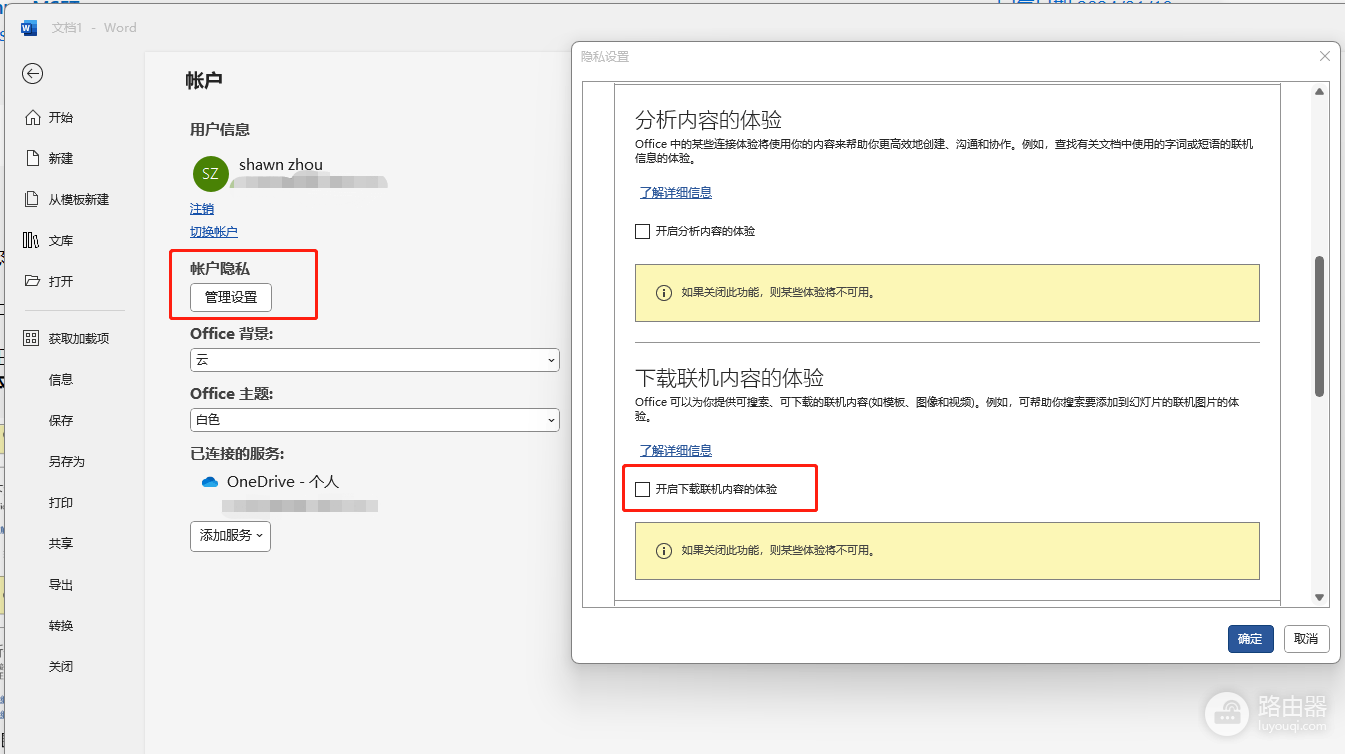
4、重启word:点击确定后重启软件,再次尝试插入项目符号,此时点击“从文件”或“脱机工作”即可正常浏览本地图片。
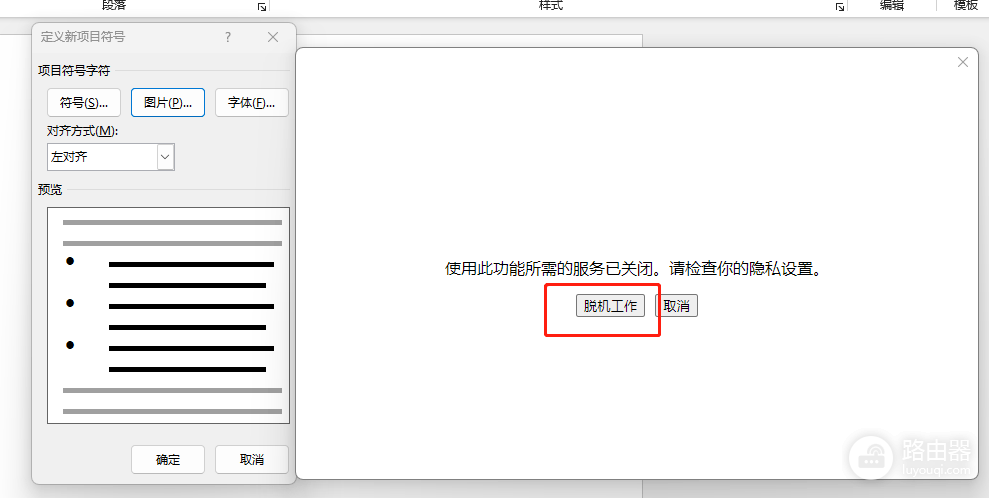
这是一个已知的office组件逻辑问题。关闭此项后,word不再尝试扫描云端图标库,而是直接调用本地的文件资源管理器,从而绕过卡顿。
二、 清除损坏的全局模板文件
如果关闭连接体验后依然报错,说明word的全局默认模板(Normal.dotm)可能存在配置残留。
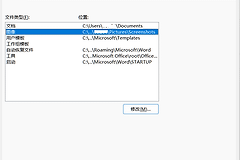
1、定位模板路径:按下 win + R 键,输入 %AppData%\Microsoft\Templates 并回车。
2、删除异常模板:找到名为 Normal.dotm 的文件。在word已完全关闭的情况下,将此文件重命名为 Normal.old 或直接删除。
3、自动重构:重新打开word,系统会自动生成一个干净的默认模板。
三、 重置word注册表配置
当软件内部的图片调用接口出现路径偏移时,重置注册表可以强制初始化所有功能链路。
1、执行指令:按下 win + R,输入 regedit 并回车。
2、找到位置:导航至以下路径:
HKEY_CURRENT_USER\Software\Microsoft\Office\16.0\Word3、备份与删除:右键点击 Word 文件夹,选择“导出”备份到桌面(以防万一),随后右键选择“删除”。
4、重新登录:启动word,此时软件会执行初始化配置,重新扫描本地图片插入接口。
系统会绕过失效的在线加载机制,直接恢复对本地硬盘素材的读取权限,彻底解决项目符号图片无法加载的故障。