word 2021安装数学插件失败怎么办?Microsoft Mathematics Add-In 2013兼容性解决方法
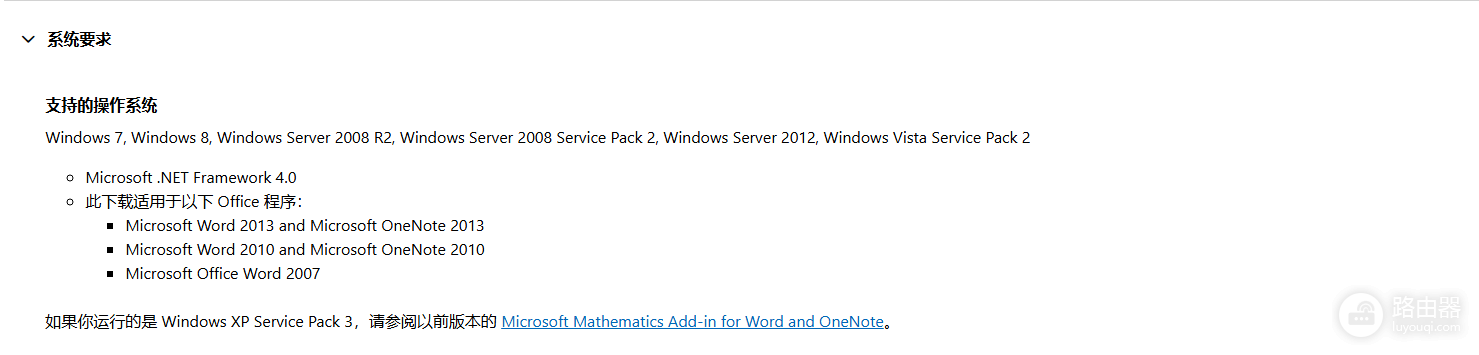
Microsoft Mathematics Add-In 2013是微软发布的一款强大的数学辅助工具,支持在文档中直接求解方程、计算微积分以及绘制2D/3D图形。由于此插件基于旧版的COM架构开发,微软官方已明确表示其系统要求仅支持到office 2013。在word 2021或更高版本中直接运行安装程序,通常会因为环境不匹配导致功能无法加载。
虽然官方不再提供新版本的更新,但通过以下方法可以实现类似的功能。
一、 激活word 2021内置数学公式引擎
现代版本的word 2021已经集成了相当完善的公式编辑功能,虽然它不具备旧版插件的“一键计算”能力,但可以满足绝大多数排版需求:
1、快捷键触发:在word中按下 Alt + = 键,即可快速调出公式编辑框。
2、手写识别:进入“插入”选项卡,点击“公式”下拉菜单,选择“墨迹公式”。这个功能允许你通过鼠标或触控笔手写数学表达式,系统会自动将其转换为标准文本格式。
对于需要求解方程、求导或积分的用户,word 2021的原生功能主要侧重于展示,无法直接输出运算结果。
二、 利用Office插件商店寻找替代方案
由于Mathematics Add-In 2013无法在word 2021的安全沙盒环境下运行,建议使用基于新一代Web框架的插件。这些插件在计算能力与兼容性上表现更好。
1、获取路径:在word 2021顶部的导航栏选择“插入”>“获取插件”。
2、搜索建议:在搜索框输入“Math”。
3、推荐选项:
三、 使用独立版Microsoft Mathematics
如果你非常依赖原版插件的计算逻辑,建议直接安装独立的Microsoft Mathematics 4.0软件。
1、独立运行:从微软官网下载Microsoft Mathematics 4.0。此独立软件在win10和win11上依然可以良好运行。
2、混合操作:在独立软件中完成方程求解或图形生成后,利用其自带的导出功能或直接复制粘贴,将结果放入word 2021中。
四、 开发者模式下的替代路径
如果使用的是Microsoft 365订阅版本,可以关注“绘图”选项卡中的“数学”按钮。该功能在部分版本中提供直接计算手写公式的支持,是目前最接近原插件体验的官方功能。
操作步骤:
1、点击“绘图”选项卡。
2、使用套索工具选中手写的公式。
3、点击“数学”按钮,系统会弹出计算与作图面板。
执行上述对策可以有效弥补旧版插件停更带来的不便,高正在word 2021环境下依然具备高效的数学处理能力。