office 2024更新报错30094-27怎么办?word损坏修复教程
更新时间:2026-04-14 11:49
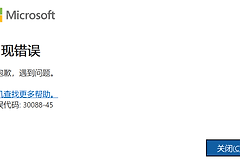
office 2024专业版在更新过程中弹出30094-27错误代码,通常意味着当前的安装文件已损坏或更新服务组件发生冲突。此问题在windows环境下较为常见,主要是因为旧版本的残留文件拦截了新组件的写入。通过彻底清除现有版本并重新部署安装程序,可以绕过损坏的数据包完成修复。
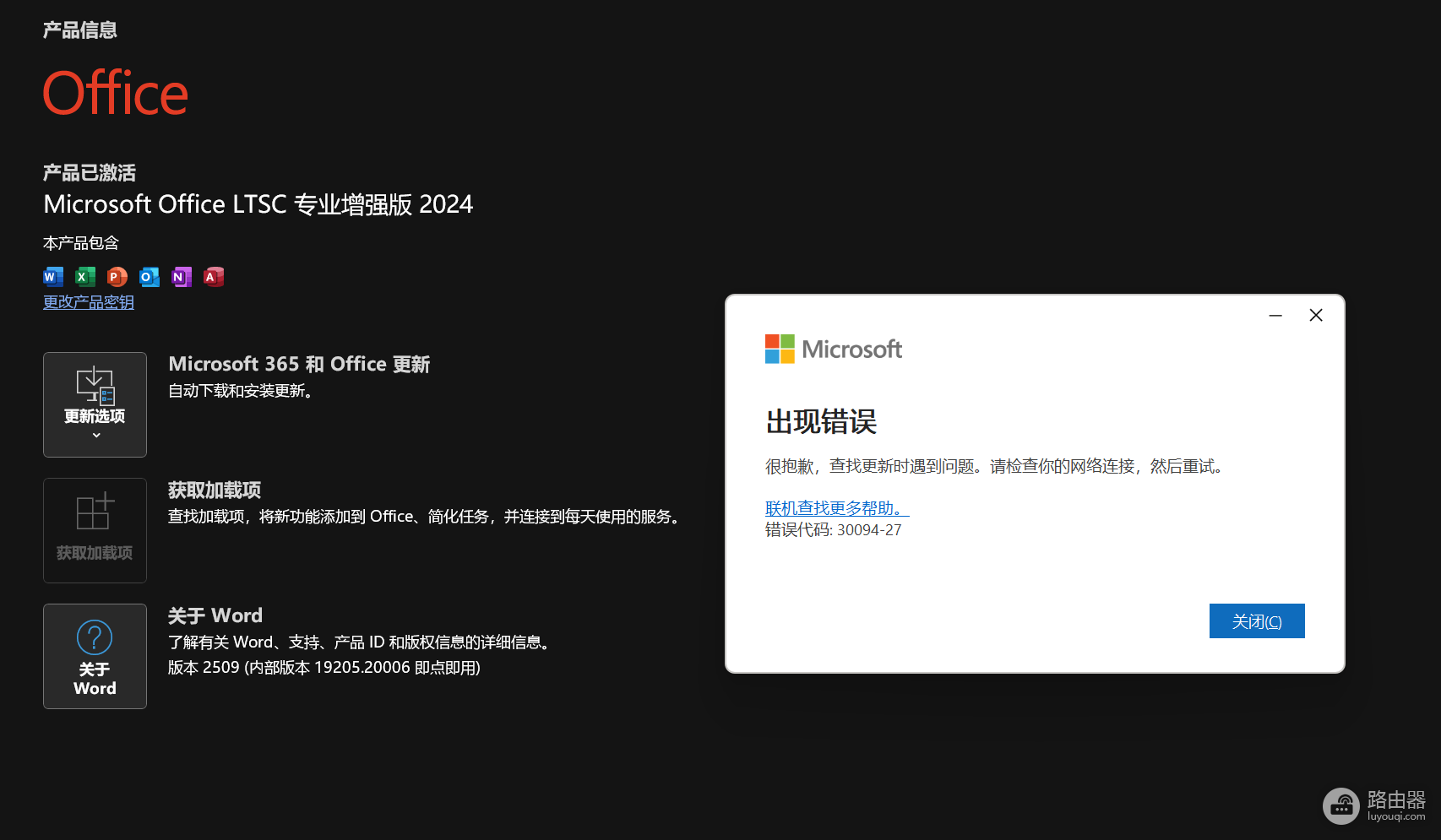
一、 卸载并清理残留文件
简单的通过控制面板卸载往往无法清除导致报错的底层注册表项,建议执行彻底清理。
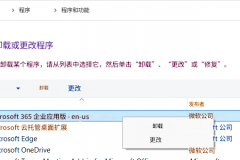
1、打开windows设置,进入“应用”>“安装的应用”。
2、找到office 2024,点击三个点选择“卸载”。
3、重启电脑后,检查 C:\Program Files\Microsoft Office 文件夹是否已删除。如果仍有残留文件,手动将其删除。
二、 重新部署office 2024专业版
清理干净环境后,需要使用官方渠道重新安装以恢复word等组件。
1、获取工具:从微软官网下载最新的office部署工具 (ODT)。
2、执行安装:解压工具后,通过命令提示符(管理员)定位到该文件夹,执行配置指令。
3、注意事项:确认下载的ISO或安装包语言与当前系统界面语言一致,防止因语言包冲突再次触发30094错误。
这个错误代码本质上是文件写入被拒绝或源文件校验失败。如果重新安装依然报错,请暂时关闭第三方防病毒软件,防止其拦截office更新服务的后台进程。
三、 检查磁盘与权限设置
如果上述步骤无法解决,可能是C盘存在坏块或权限偏移。
1、右键点击C盘,选择“属性”>“工具”>“查错”,点击“检查”以修复潜在的文件系统问题。
2、确认你使用的是管理员账户登录windows,因为office 2024的更新服务需要修改系统级的Program Files目录。
彻底重装是解决更新死循环最有效的方法,建议在重装前备份好outlook的本地数据文件(.pst或 .ost),以免数据丢失。
相关推荐