win10磁盘占用100%且无读写怎么办?系统卡死修复教程
windows 10系统如果出现磁盘占用率高达100%但实际读写速度极低的情况,通常会导致打字延迟、程序闪退或整个界面失去响应。此现象多由文件系统逻辑错误、固态硬盘(SSD)固件兼容性或物理硬件故障引起。通过执行文件系统修复与核心组件自检可以有效恢复系统响应速度。
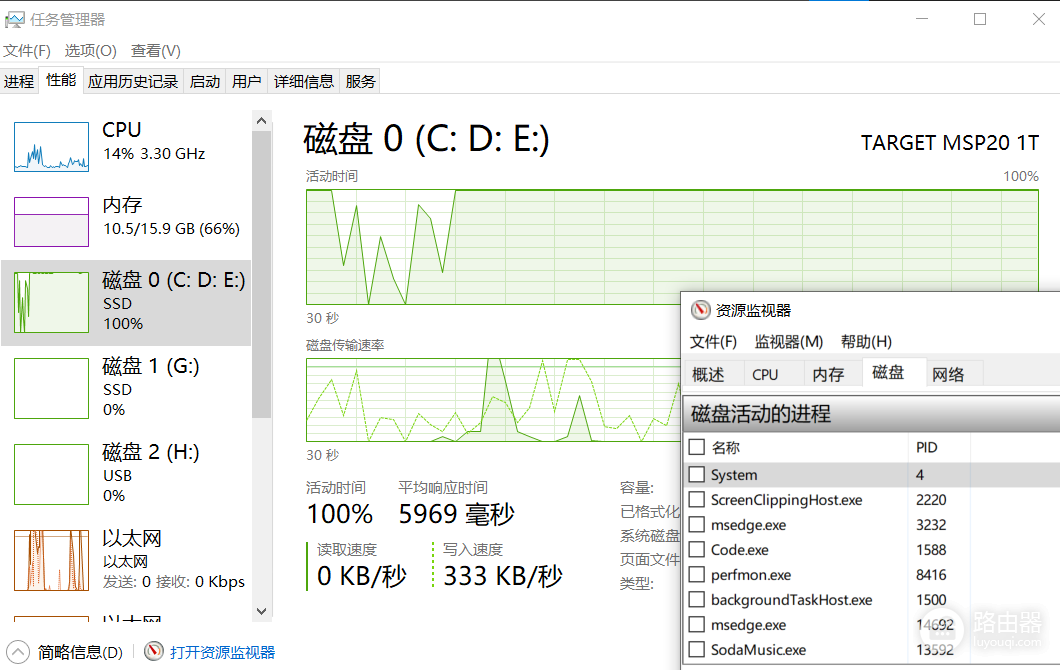
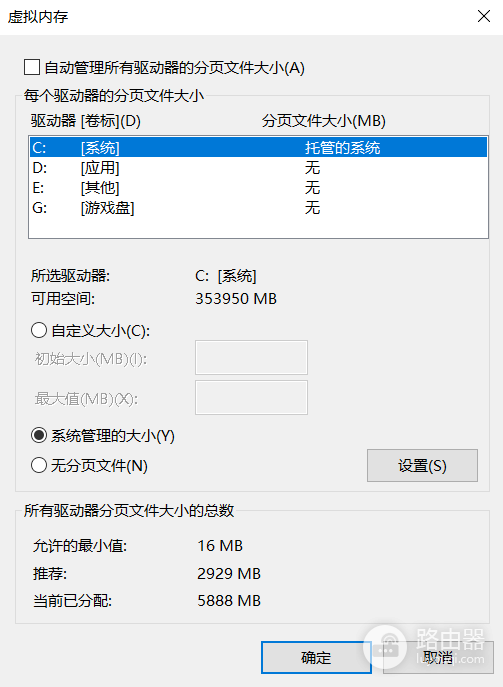
一、 确认高占用进程并定位瓶颈
在处理之前,需要区分是软件抢占资源还是硬件响应异常。
1、打开资源监视器:按下 Ctrl + Shift + Esc 打开任务管理器,切换到“性能”选项卡,点击底部的“打开资源监视器”。
2、检查磁盘活动:在资源监视器的“磁盘”标签页中,查看“响应时间”一列。如果某个文件的响应时间超过100ms甚至达到数千毫秒,说明这个文件所在的物理扇区或驱动器存在严重的挂起问题。
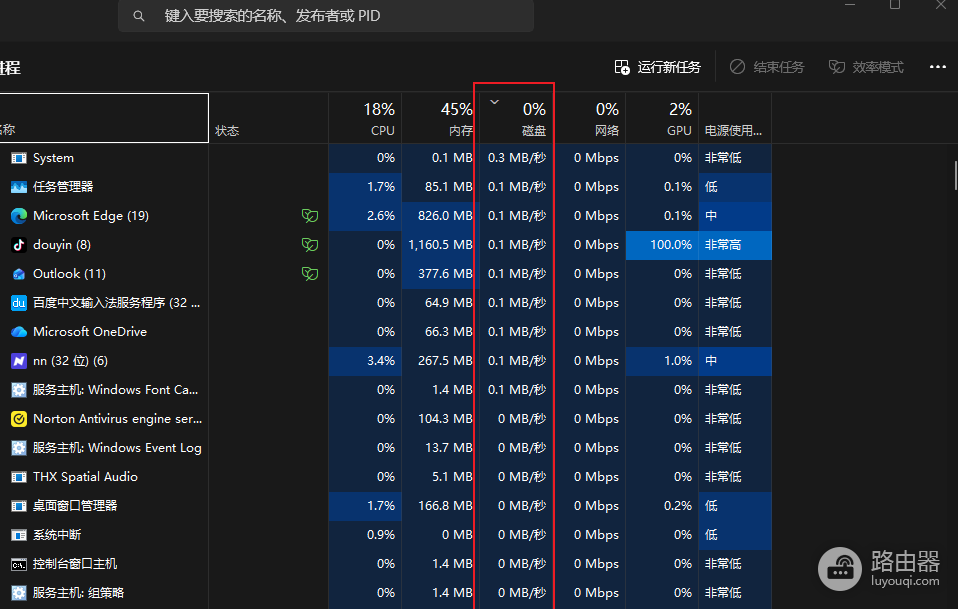
二、 执行文件系统逻辑修复
如果磁盘本身没有损坏,只是因为意外断电或系统更新导致的文件系统索引混乱,可以使用内置工具进行修复。
1、启动命令提示符:在搜索框输入 cmd,选择“以管理员身份运行”。
2、修复系统盘:输入以下指令并回车:
chkdsk c: /r3、确认重启检查:系统会提示由于驱动器正在使用,询问是否在下次重启时检查,输入 y 并重启电脑。此过程会扫描并尝试修复损坏的文件系统。
4、修复其他分区:进入系统后,如果还有其他盘符(如D盘),继续在终端执行:
chkdsk d: /r三、 检查硬盘物理健康状态
如果修复指令执行后磁盘占用依然居高不下,且写入速度异常缓慢,极有可能是固态硬盘已达到读写寿命极限或出现了固件锁死。
1、查看S.M.A.R.T信息:使用专业的硬盘检测工具查看“健康状态”。如果显示为“警告”或“不良”,或者“剩余寿命”百分比过低,这个硬盘随时可能彻底损坏,建议立即备份重要数据。
2、对比正常速率:正常的SSD读写速度应远高于常规机械硬盘,如果你的测试数据仅有几MB/s,说明硬件内部已发生故障。
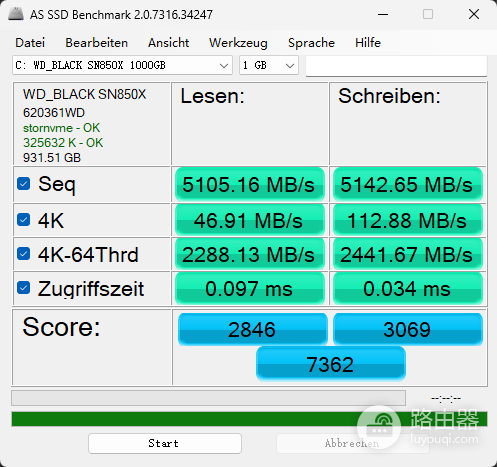
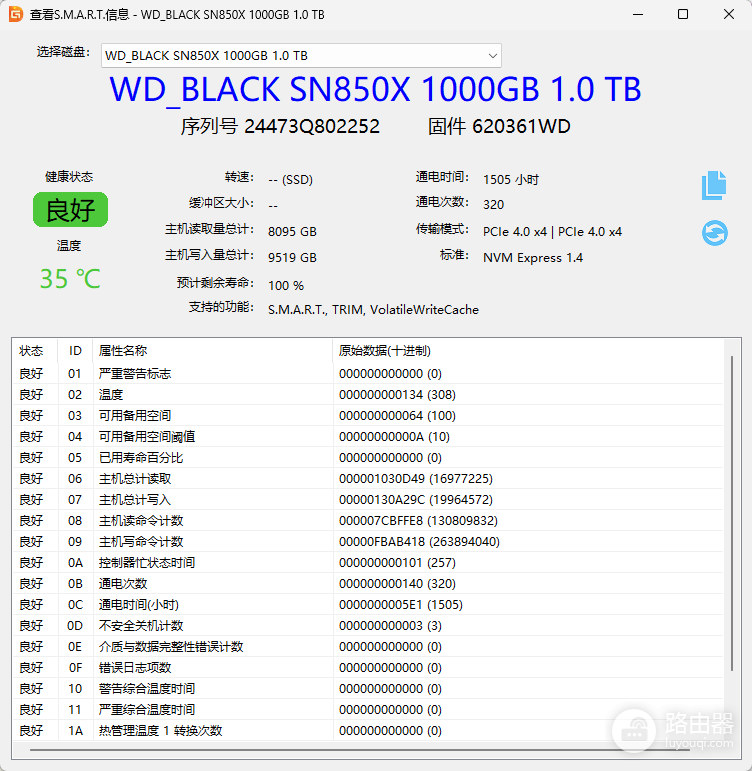
这种100%占用却无读写的状态在技术上称为“命令超时”。如果更换了SATA线缆或重新插拔M.2接口后问题依旧,通常只能通过更换新的硬盘来解决系统卡顿。