bitlocker磁盘结构损坏且无法读取怎么办?e盘加密中断修复教程
更新时间:2026-03-26 14:09
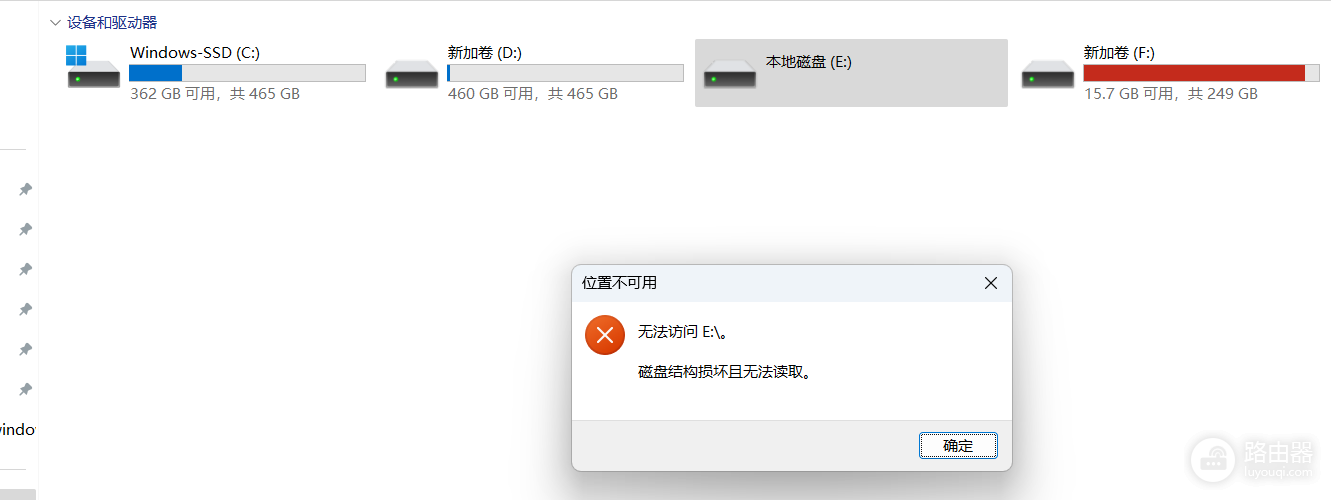
在双系统环境下,如果bitlocker加密过程意外中断(如进度停滞在22%),会导致分区表记录与实际加密状态不匹配,系统无法识别文件系统,进而弹出“位置不可用,磁盘结构损坏”的报错。这种情况通常是因为此分区的元数据已锁定但数据转换未完成,通过强制继续加密任务或使用密钥手动解密一般可以恢复访问权限。
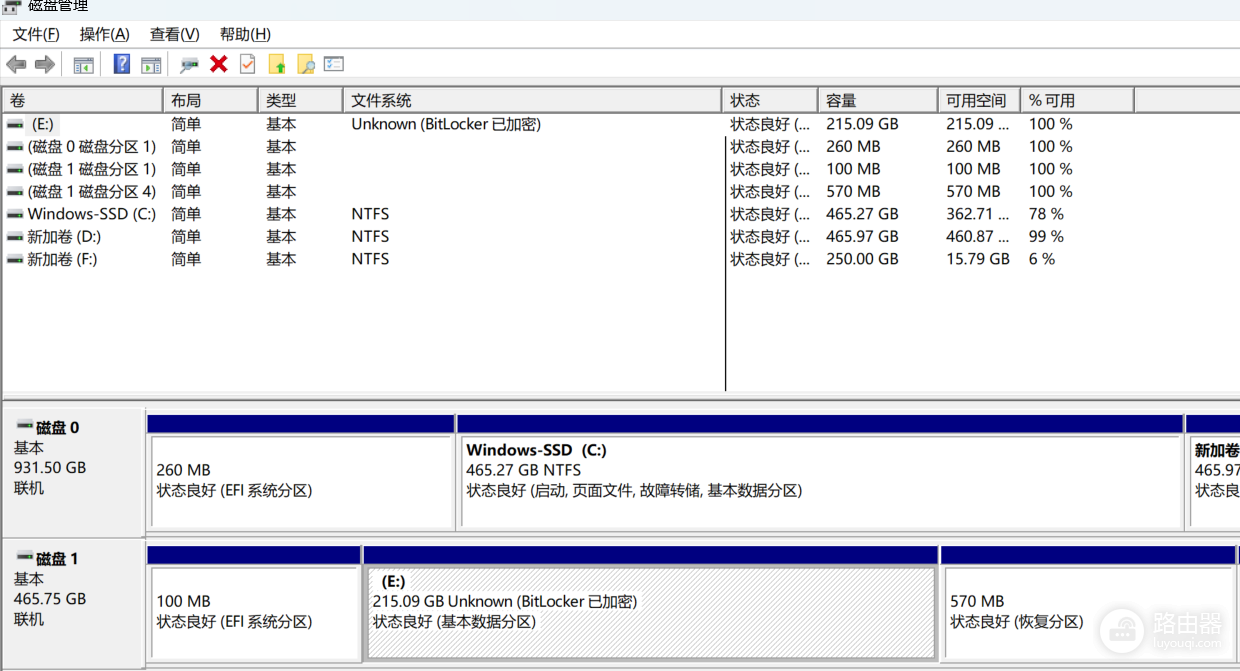
1. 检查并强制继续bitlocker进度
由于文件系统显示为“未知”,常规的资源管理器操作会失效,必须通过命令提示符查看此分区的底层状态。
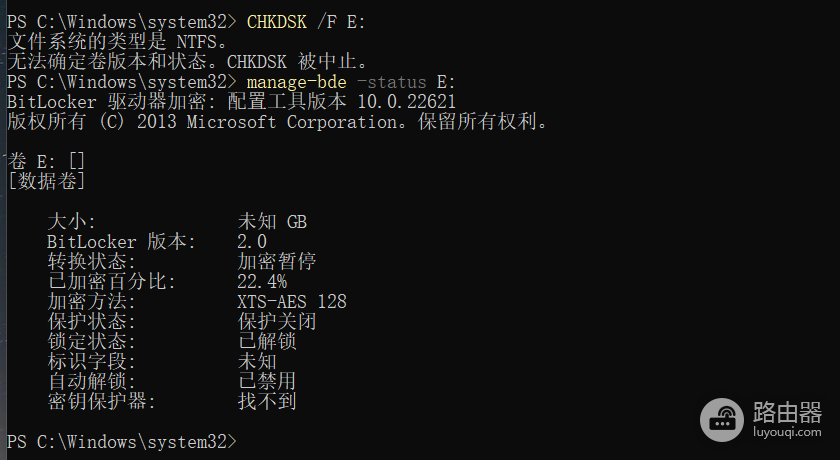
1、查看状态:以管理员身份打开命令提示符,输入以下命令确认E盘的加密进度和保护器状态。
manage-bde -status e:2、尝试继续:如果状态显示为“已暂停”,尝试输入恢复指令。注意,此操作需要你拥有原始的恢复密钥或密码。
manage-bde -resume e:2. 使用恢复密钥强制解密
如果系统无法自动恢复加密进度,导致 chkdsk 等修复工具因文件系统不可识而失效,需要使用48位恢复密钥将已加密的部分数据强行“剥离”。
1、准备密钥:登录你的微软账户查找对应的bitlocker恢复密钥。
2、执行解锁:使用以下指令尝试挂载该驱动器。
manage-bde -unlock e: -RecoveryPassword你的48位密钥3、关闭加密:成功解锁后,务必第一时间执行完全关闭加密的命令,等待进度完成。
manage-bde -off e:这种“磁盘结构损坏”本质上是逻辑层面的索引丢失。在加密未完成期间,千万不要尝试运行 chkdsk /f 强制修复,因为修复程序会将未加密完成的数据块误判为坏道并尝试重写,这会导致数据永久性损坏且无法通过密钥还原。
3. 使用数据恢复工具底层扫描
如果上述命令行指令均提示“无法找到有效的保护器”,说明分区的bitlocker头部信息已损坏。系统自带工具已无法处理。
1、扫描特征码:使用支持bitlocker分区识别的数据恢复软件。
2、导出数据:这类软件可以绕过windows损坏的文件系统结构,直接通过恢复密钥扫描磁盘上的加密扇区并导出文件。