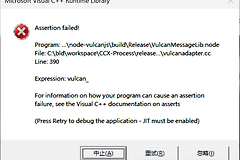
Excel关闭时提示1004错误怎么办?Office插件及组件损坏修复教程
Excel在关闭文件或退出程序时弹出1004错误,通常与VBA宏环境冲突、残留的加载项组件或启动目录下的宏工作簿损坏有关。即使在新建空白文件或未执行任何操作的情况下直接关闭,故障依然可能由于后台静默加载的第三方插件尝试访问受限内存或文件路径而触发。
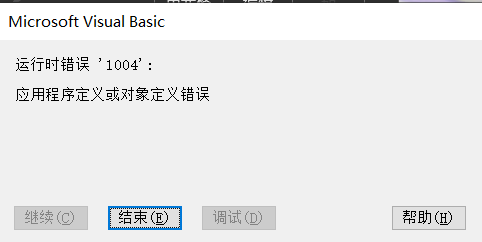
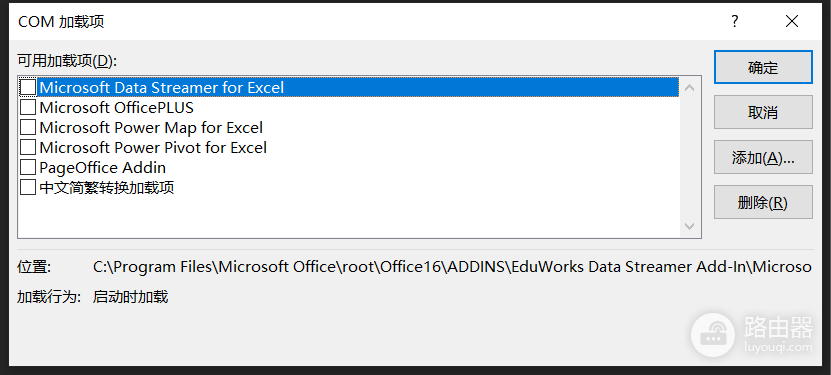

通过深度清理多层级加载项并重置个人宏工作簿可有效消除此类服务组件挂起引发的弹窗。
1. 彻底清理多层级加载项
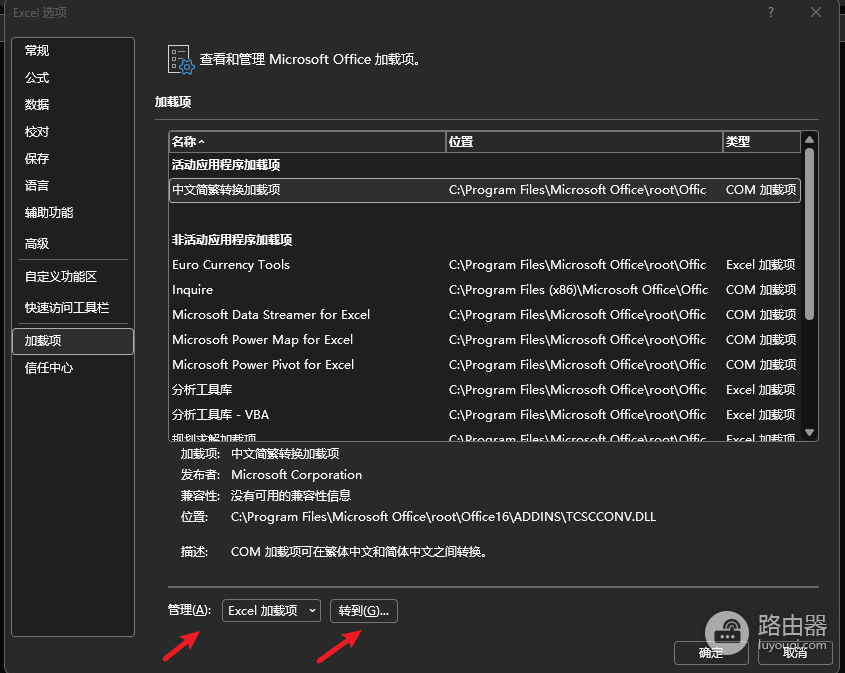
Excel的加载项存在多个管理入口,普通界面关闭往往无法完全禁用后台运行的COM组件,需手动进入各层级核实。
1、点击Excel左上角文件->选项->加载项。
2、在底部“管理”下拉菜单中,依次选择COM加载项、Excel加载项以及已禁用项目,点击“转到”。
3、保证所有列表项均未勾选,或清空所有已加载的dll模块。
4、特别注意自动化加载项(如果有),保证其处于空值状态。
2. 重命名XLSTART启动目录文件
当 PERSONAL.XLSB(个人宏工作簿)损坏或被恶意篡改时,Excel每次退出都会尝试保存状态从而触发1004运行错误。
1、关闭所有运行中的Office进程。
2、定位至目录:C:\Users\你的用户名\AppData\Roaming\Microsoft\Excel\XLSTART。
3、寻找名为PERSONAL.XLSB的文件,将其重命名为 PERSONAL.XLSB.bak。
4、重启Excel测试。如果错误消失,说明原宏文件存在代码逻辑冲突或文件损坏。
3. 调整信任中心安全设置
部分权限设置冲突会导致Excel在关闭时无法正确释放对VBA项目的访问权,通过调整对象模型信任权限可绕过此类报错。
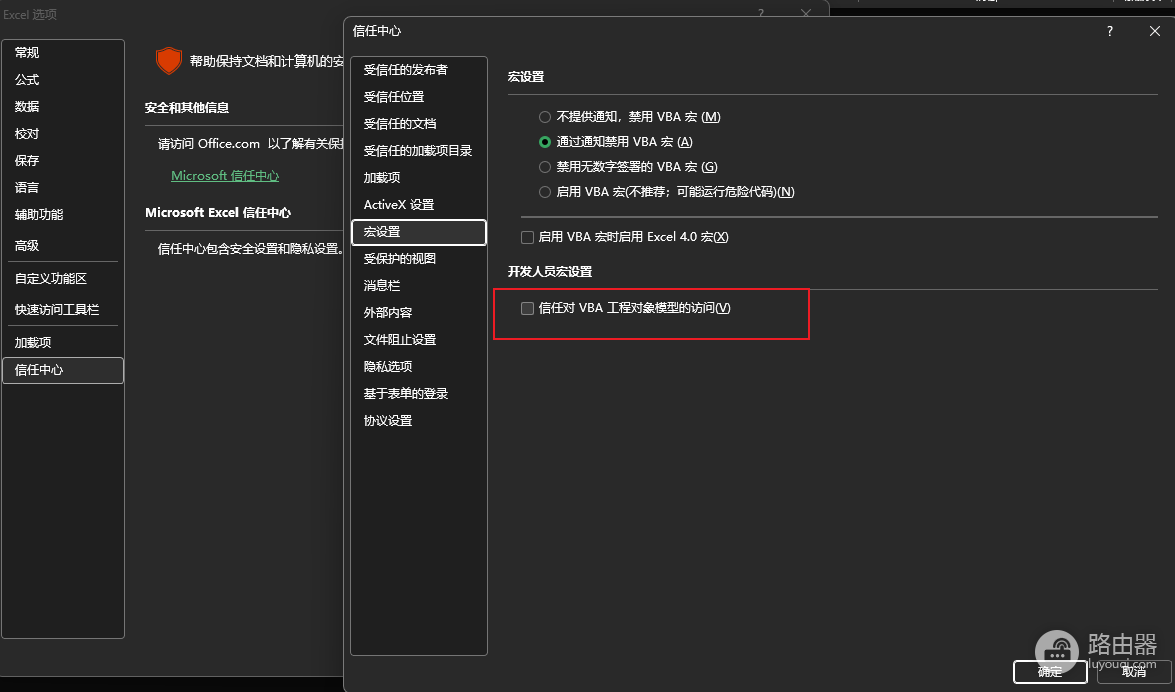
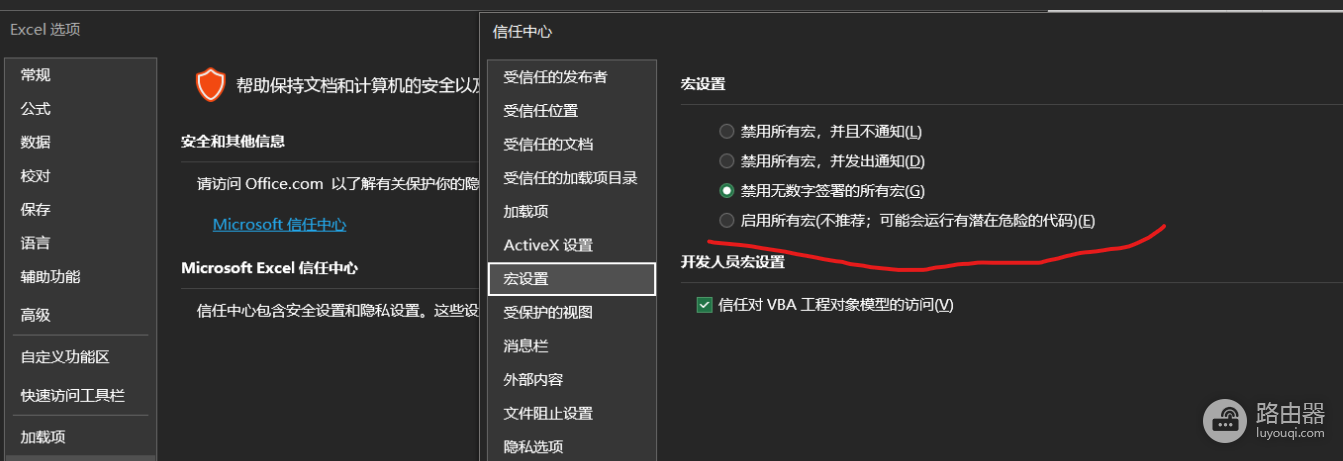
1、在Excel选项中进入信任中心->信任中心设置。
2、选择宏设置,勾选信任对VBA工程对象模型的访问。
3、同时在外部内容选项卡中,保证数据连接和链接更新的相关安全提示已正确配置。
4. 使用SaRA工具强制重装组件
若常规修复无效,通常意味着Office核心组件的注册表键值出现损坏,建议执行深度卸载后重装。
1、下载微软官方提供的SaRA (Microsoft Support and Recovery Assistant)辅助工具。
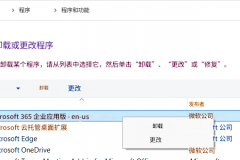
2、选择“完全卸载Office”选项,此操作会深度清理数据残留。
3、卸载完成后重新安装Office 2021或Microsoft 365订阅版本,保证环境堆栈恢复到初始状态。
对于涉及跨版本安装Office的系统,建议在重装前手动检查 %ProgramFiles%\Microsoft Office 路径下是否有旧版残留文件夹,彻底清空后再执行安装流程。