win11玩游戏时频繁蓝屏怎么办?内存与硬盘故障排查教程
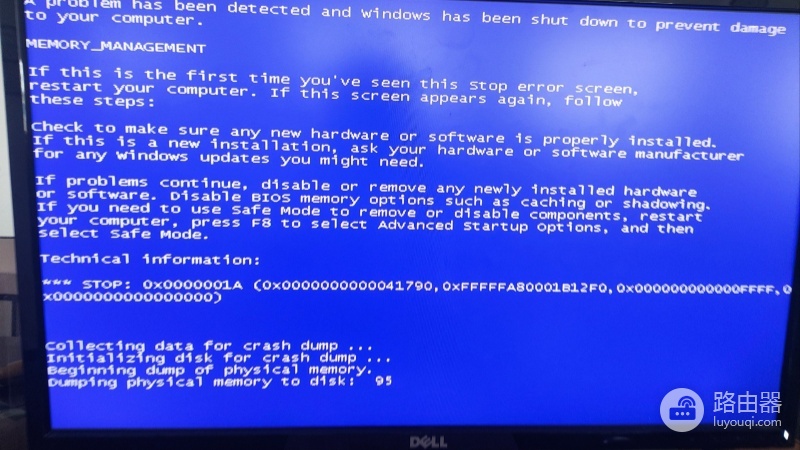
win11系统在运行大型游戏时出现蓝屏,通常与高负载下的硬件稳定性有关。游戏运行会大量占用内存与磁盘读写吞吐,如果硬件体质不稳或存在逻辑坏道,就会触发系统内核保护机制导致崩溃。执行全方位的内存诊断与磁盘健康度校验是解决此问题的核心步骤。
一、 检测内存稳定性
游戏闪退或蓝屏的首要诱因是内存高频读写错误。建议混合使用系统工具与专业第三方软件进行交叉验证。
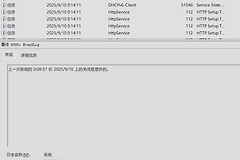
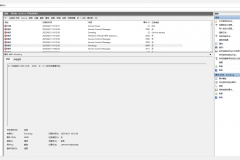
使用windows内存诊断:在任务栏搜索并打开“windows内存诊断”,选择立即重启并检查问题。系统重启后会进入自检界面,完成后可在“事件查看器”中读取详细报告。
运行专业压力测试:如果系统自带工具未发现异常,建议使用 EMTEST64 等工具进行循环测试。这种测试能模拟游戏运行时的极端内存占用场景,如果测试过程中出现红色报错,说明内存条存在物理损坏或电压不稳。
二、 检查硬盘健康状态
游戏数据加载过程中的延迟或中断也会导致win11抛出蓝屏异常。如果硬盘存在坏道或固件问题,即便内存正常也会导致崩溃。
查看S.M.A.R.T数据:通过 CrystalDiskInfo 查看所有硬盘的状态。重点关注“05重映射扇区计数”和“C5当前待映射扇区计数”,如果显示为黄色告警,说明数据安全存在风险。
执行健康扫描:使用 HD Tune 切换到Health选项卡。检查所有硬盘的健康指标,确认数据读取流水线没有卡顿记录。
在排查过程中,务必检查每一个磁盘分区,而不仅仅是安装系统的C盘。如果游戏安装在副盘,副盘的坏道同样会引发系统级蓝屏。
三、 综合环境优化
如果上述硬件检测均显示正常,需考虑显卡驱动与电源管理的兼容性。
显卡驱动清洁安装:使用DDU工具彻底卸载当前显卡驱动,并从官网下载稳定的WHQL版本进行重新安装。
调整电源计划:在“控制面板”中将电源计划设置为“卓越性能”或“高性能”,防止系统因过度节能而瞬间降低CPU频率,从而诱发硬件挂起。
执行这些底层检测是定位游戏蓝屏最科学的手段。如果硬件检测报告出现红框或警告提示,更换相应的硬件组件是恢复系统响应最直接的手段。