onedrive能否预设封锁下载?组织级共享权限设置教程
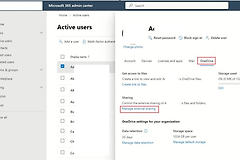
在microsoft 365企业版环境中,管理员经常需要限制外部或内部用户下载共享文件。虽然onedrive的图形界面允许在分享时手动勾选“封锁下载”,但如果想要在组织内实现“预设即封锁”,需要通过管理后台或脚本进行策略管控。
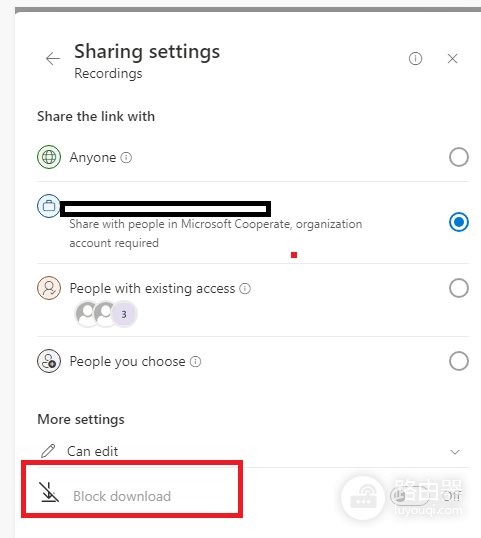
1. 使用PowerShell配置站点级封锁策略
目前,microsoft 365管理中心尚未提供一个简单的“一键全局预设封锁下载”开关。要实现这个功能,最直接的手段是利用SharePoint Online Management Shell对特定的onedrive站点或sharepoint站点应用 BlockDownloadLinks 策略。
1、针对特定站点开启:通过PowerShell连接到组织的管理员账号,执行指令可以将某个站点的所有共享链接默认设定为只读且禁止下载。
Set-SPOSite -Identity <站点URL> -BlockDownloadLinks $true2、策略效果:执行后,当使用者在此站点分享文件时,生成的链接将强制剥离下载权限,接收者只能通过网页浏览器预览内容。

2. 通过SharePoint管理中心调整默认权限
如果不想使用脚本,管理员可以通过管理后台降低默认的共享权限等级,从而间接引导用户使用更安全的分享方式。
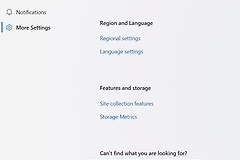
1、进入管理中心:登录SharePoint管理中心,点击“共享”。
2、调整默认链接类型:将“默认共享链接类型”设置为“特定人员”。虽然这不能直接强制勾选“封锁下载”,但它会强制用户进入权限设置页面,提醒他们检查安全选项。
3. 利用敏感度标签
对于拥有Microsoft 365 E5许可的组织,使用“敏感度标签”是实现自动化管控的最佳方案。
1、定义标签:创建一个名为“禁止下载”的标签。
2、配置加密:在标签设置中定义权限,将“下载”动作设为禁用。
3、应用逻辑:一旦文档被贴上这个标签(不管是在onedrive还是个人电脑中),任何基于此文档生成的共享链接都会自动继承该限制,实现资产本地化保护。
技术逻辑补充
注意,Set-SPOSite 命令虽然强大,但它通常作用于现有的站点。对于组织内新创建的个人onedrive空间,如果需要统一预设,需要编写自动化循环脚本定期扫描并应用策略。
封锁下载仅能阻止用户通过“下载”按钮获取文件。对于网页端可见的内容,无法完全杜绝用户通过屏幕截图等物理方式进行二次传播。对于极度敏感的数据,建议配合“水印”功能或“条件访问策略”共同使用。