onenote隐藏作者缩写方法:去掉内容容器右上角字母教程
更新时间:2026-04-15 14:50
在onenote协作或同步笔记时,每个内容容器右上角常会出现作者的姓名缩写(如“RS”)以及侧边的彩色竖线。
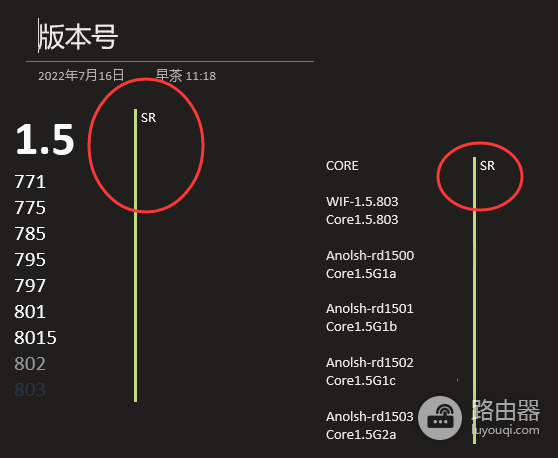
这是系统的“显示作者”功能,用于标注不同协作者的编辑范围,但在个人使用或追求笔记整洁度时,这些标记会显得非常突兀。由于onenote版本迭代频繁,此功能的控制开关在不同版本中的位置有所差别,通常隐藏在“视图”或“历史记录”选项卡中。
1. 新版onenote客户端设置(推荐)
对于目前主流的win10/win11或microsoft 365订阅版onenote,控制逻辑已经进行了归类简化。
1、点击顶部功能区的“视图”(View)选项卡。
2、在工具栏右侧找到“隐藏作者”(Hide Authors)按钮并点击。
3、执行后,容器右上角的字母缩写和底部的彩色线条会立即消失。
2. 经典版本与MAC版路径
如果你使用旧版onenote 2016或部分MAC版本,菜单排版可能稍有不同。
1、历史记录模式:检查顶部是否有“历史记录”(History)选项卡。如果有,点击它并找到“隐藏作者”按钮。
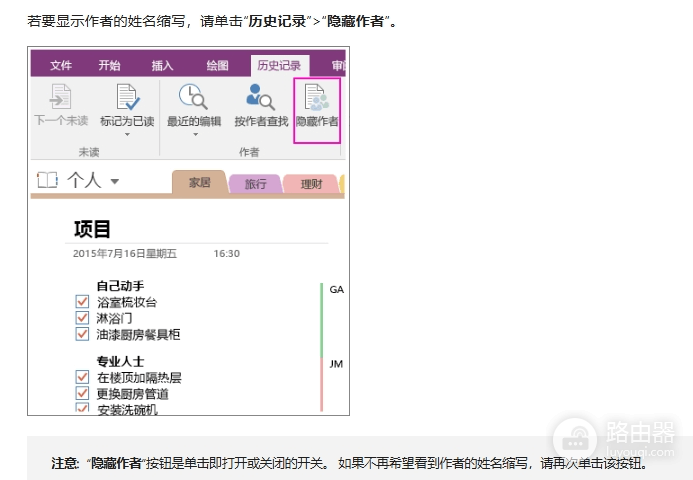
2、MAC端特别说明:在macOS版本中,如果功能区没有直接显示该按钮,可以尝试点击“视图”菜单,查看下拉列表中是否存在“隐藏作者”勾选项。
3. 为什么找不到“历史记录”菜单?
部分用户反馈在win10或MAC上找不到历史记录菜单,通常是因为当前的软件界面被精简了。
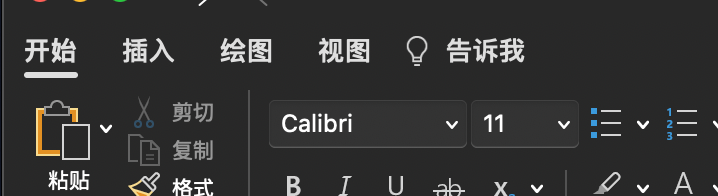
说明:这是由于新版onenote正在逐步统一跨平台UI。如果你的界面没有“历史记录”,那么该功能100%被整合到了“视图”选项卡中。如果点击“视图”后依然没看到按钮,可以尝试点击功能区末尾的三个点(...)展开更多选项。
关闭此项设置后,笔记界面将回归到纯净模式。注意,这个设置是基于本地显示的,如果你在其他设备上登录同一个账号,可能需要重新在那个设备上点击一次“隐藏作者”以保持视觉统一。