word加载图片卡顿严重怎么办?office 2021运行缓慢修复方法
当word文档包含大量图片且体积达到20M甚至100M以上时,高性能配置如intel i7处理器与3050显卡的电脑仍可能出现明显的拖动卡顿或加载缓慢,这个现象通常与office特定版本的更新补丁兼容性、硬件加速设置或残留的配置文件冲突有关。通过执行office版本回滚以及重置组件配置环境是修复此性能瓶颈最直接的方法。
1. 回滚office版本至稳定发行版
目前的卡顿现象多受office 2404等特定版本补丁的影响,将版本回退到已验证的稳定版本可以即刻恢复流畅度。
1、进入管理权限终端:按下windows键,搜索“命令提示符”,右键点击并选择“以管理员身份运行”。
2、定位更新组件路径:在命令框中输入以下指令并回车:
cd %programfiles%\Common Files\microsoft shared\ClickToRun3、执行强制降级指令:输入以下代码来启动office更新回滚程序:
OfficeC2RClient.exe /update user updatetoversion=16.0.17531.201204、锁定版本更新:等待回滚完成后,打开word依次点击“文件”>“账户”,在右侧更新选项中选择“禁用更新”,防止系统自动升级回有问题的版本。
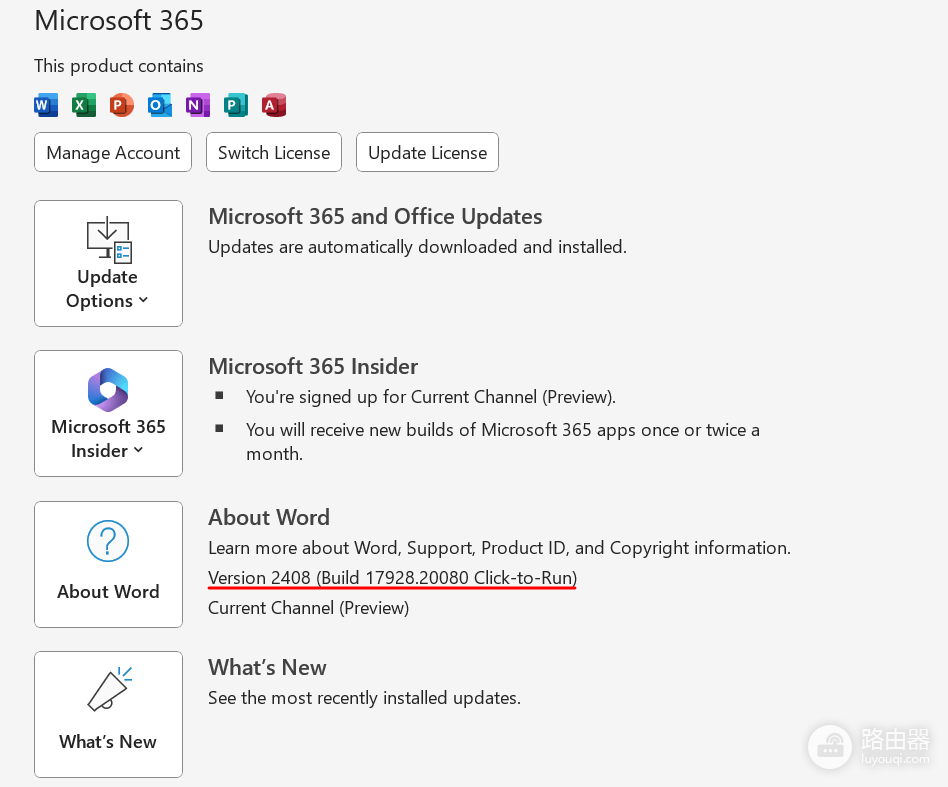
这种降级操作本质上是覆盖了当前不稳定的渲染逻辑,通常执行后即可解决大文件图片刷新缓慢的问题,且不会影响文档本身的内容安全。
2. 清理word配置文件与注册表残留
如果回滚版本后仍有微小延迟,可能是旧的配置环境与新驱动不匹配导致的,需要重置word的底层初始化文件。
1、重命名全局模板文件:按下windows + R键,输入 %appdata%\Microsoft\Templates。在打开的文件夹中找到 Normal.dotm,将其改名为 Normal.old。
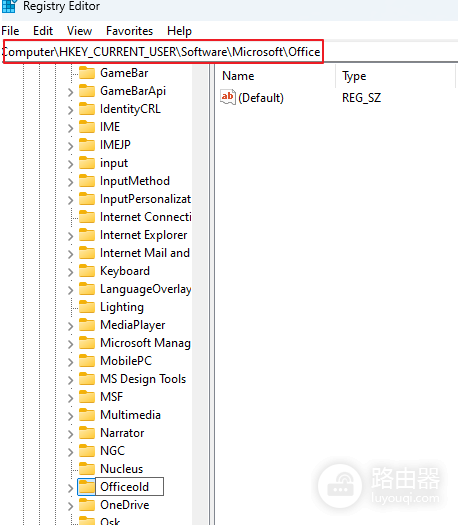
2、重置注册表项:
1、输入 regedit 打开注册表编辑器。
2、导航至路径:HKEY_CURRENT_USER\Software\Microsoft\Office。
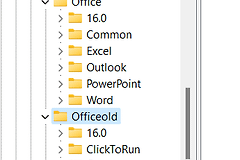
3、右键点击此处的 Office 文件夹,选择重命名为 Officeold。
4、重启word,系统会重新写入初始配置。
3. 排查第三方插件干扰
有些翻译插件或云盘同步工具在word处理大图时会频繁扫描内存,导致CPU占用瞬间飙升。
1、开启安全模式验证:按下windows + R,输入 winword /safe。如果在安全模式下拖动100M的大文件非常流畅,说明问题出在插件上。
2、管理加载项:在正常模式的word中进入“文件”>“选项”>“加载项”,点击底部的“转到”,取消勾选所有非微软官方的插件。
通过重构office的运行环境与版本,可以有效修复数据传输链路,解决word运行不如wps流畅的异常状态。