office 2021背景设置不显示怎么办?界面背景纹理失效解决方法
更新时间:2026-04-21 10:16
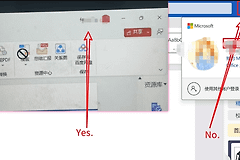
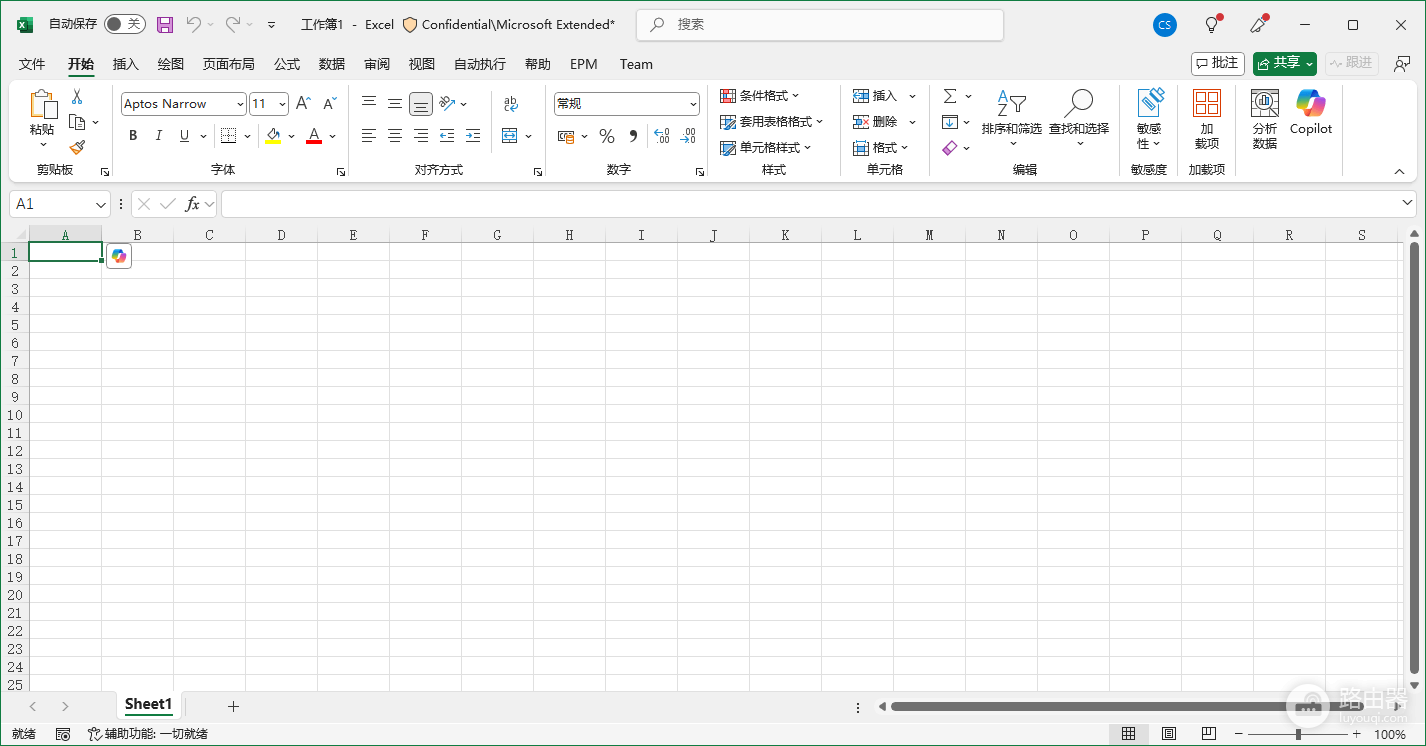
在office 2021或microsoft 365中设置“星形”或其他Office背景后,用户常发现背景纹理仅在“文件”菜单或启动页显示,而进入具体的编辑界面(如新建空白幻灯片或文档)后,右上角的背景装饰就会消失。这不是程序损坏或安装问题,而是由于微软在最新版UI设计中,为了降低视觉干扰、提升沉浸式办公体验,对背景纹理的显示区域进行了逻辑限制。
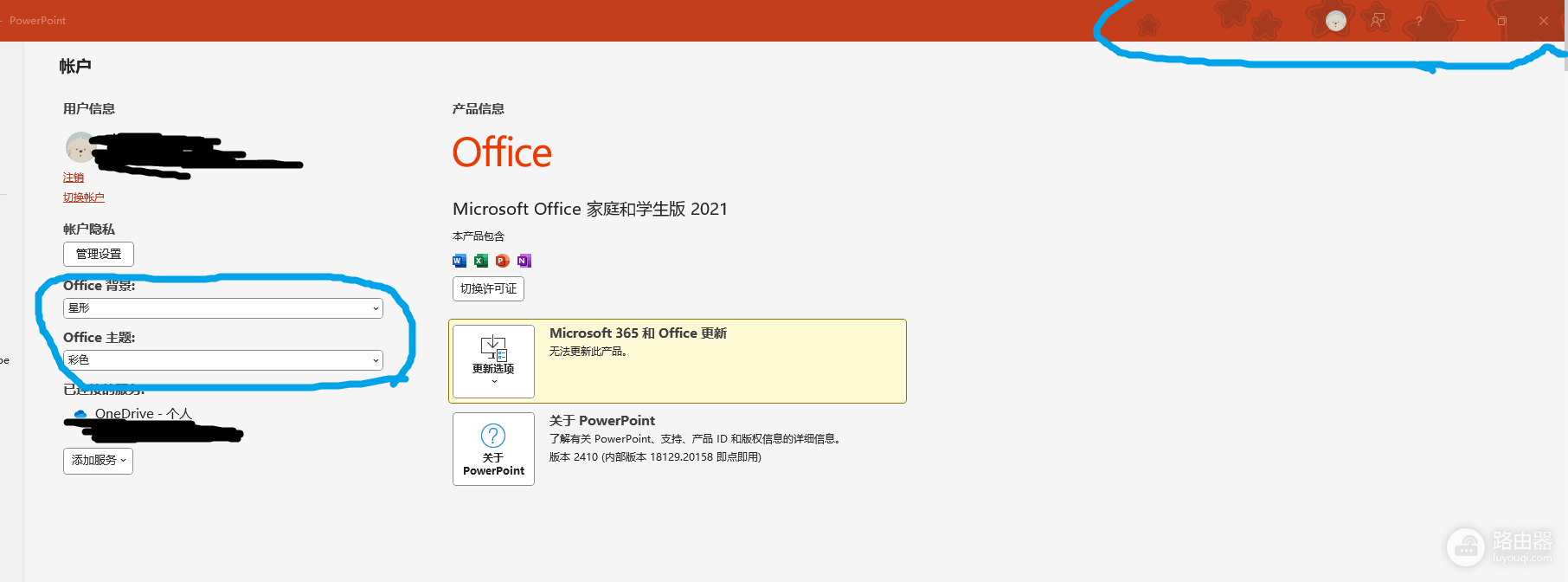
核心原因:UI逻辑的设计变更
在office 2021之后的版本中,微软调整了视觉装饰的渲染策略:
非工作区可见:背景纹理(如星星、电路、波浪等)主要被放置在“文件”账户页、启动欢迎页等“非编辑区域”。
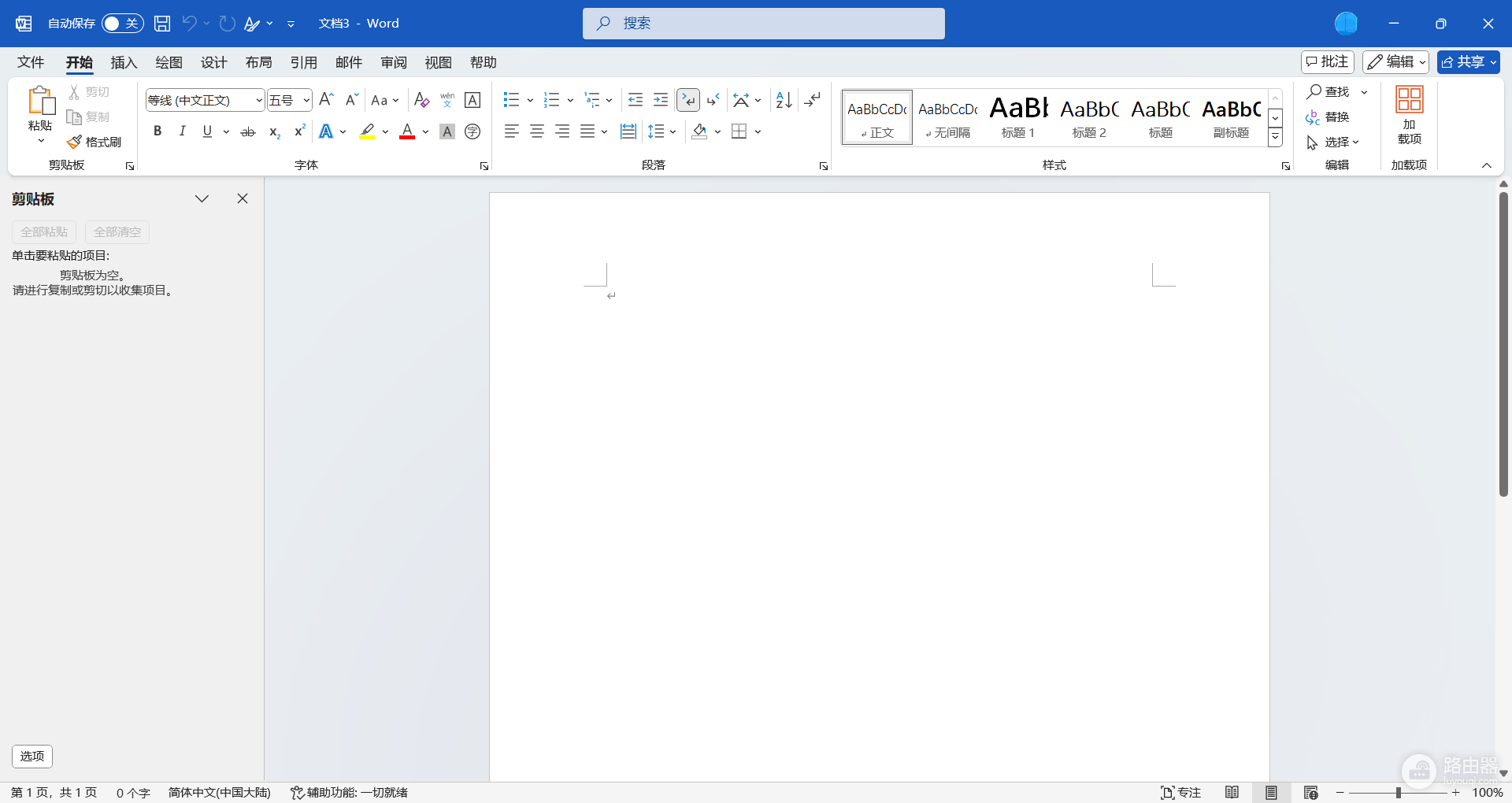
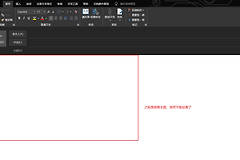
工作区隐藏:当你点击“新建”并进入文档或幻灯片编辑窗口时,为了保证用户注意力集中在内容上,系统会自动隐藏右上角的纹理。不管是在word、excel还是ppt中,这种表现均保持一致。
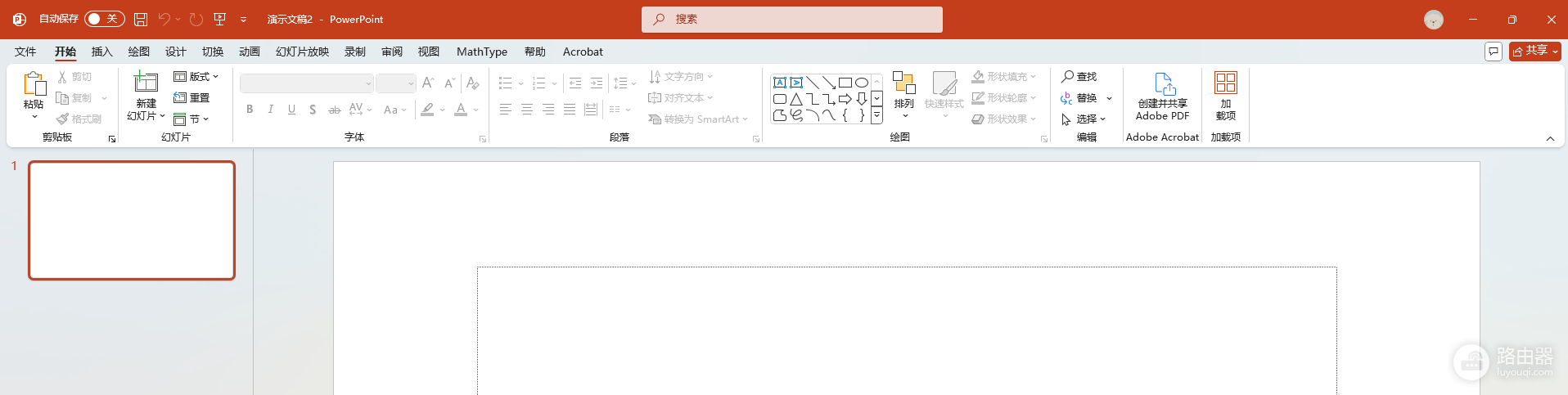
如何验证功能是否正常
如果怀疑背景功能彻底失效,可以通过以下步骤进行对比验证:
步骤1:点击左上角的[文件],查看右侧背景是否出现。
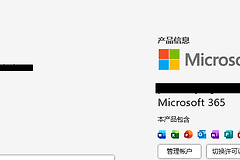
步骤2:点击左下角的[账户],切换不同的“office背景”(如“电路”或“春季”)。
结果判定:如果账户页面的右上角能实时切换不同的图案,说明office核心组件运行正常,修复安装(Quick Repair)无法改变编辑区不显示背景的设定。
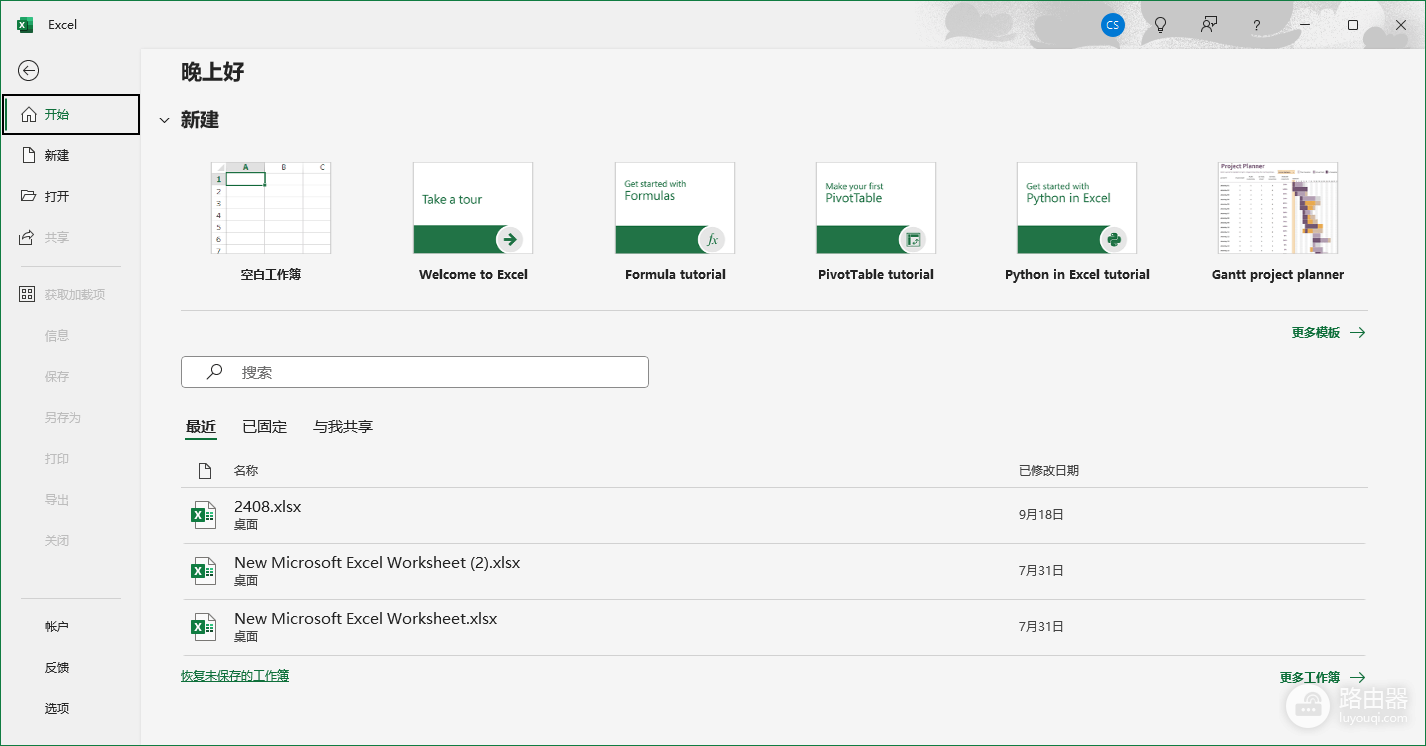
尝试替代方案优化视觉体验
如果觉得编辑界面过于单调,可以通过调整“office主题”来改善视觉效果,这比背景纹理的影响更直接:
更改主题颜色:在[文件]>[账户]中,将“office主题”修改为“深灰色”或“黑色”。
视觉反馈:深色模式下,功能区的对比度会发生变化,虽然右上角依然没有星星纹理,但整体界面的质感会得到明显提升。
相关推荐