outlook更新后邮件固定功能消失怎么办?置顶功能找回教程
更新时间:2026-04-14 17:48
outlook在更新后,由于视图设置被重置或排序逻辑发生变化,常会导致原本固定的置顶邮件“失踪”或固定按钮消失。这种现象通常是因为系统默认关闭了自定义操作中的“固定”图标,或者当前收件箱的排序方式不满足显示固定的前提条件。
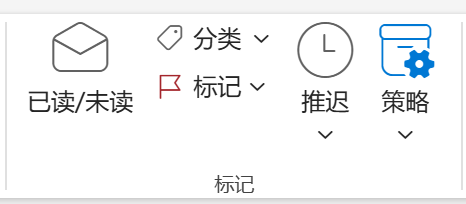
一、 在自定义操作中重新启用“固定”按钮
如果邮件列表上方不再显示图钉图标,说明更新可能取消了此功能的快速入口。
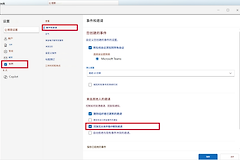
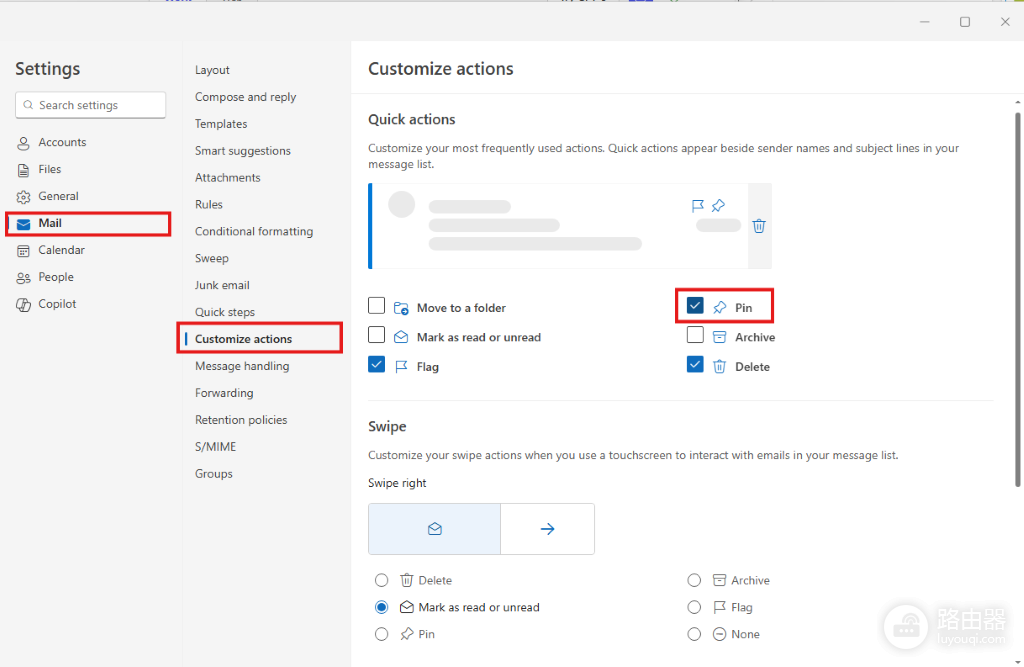
1、进入outlook,点击右上角的设置(齿轮图标)。
2、导航至邮件 > 自定义操作。
3、在“快速操作”列表中,找到固定(Pin)选项,确认其复选框已被勾选。
4、点击页面底部的保存,然后返回邮件列表查看功能是否恢复。
二、 检查收件箱排序逻辑
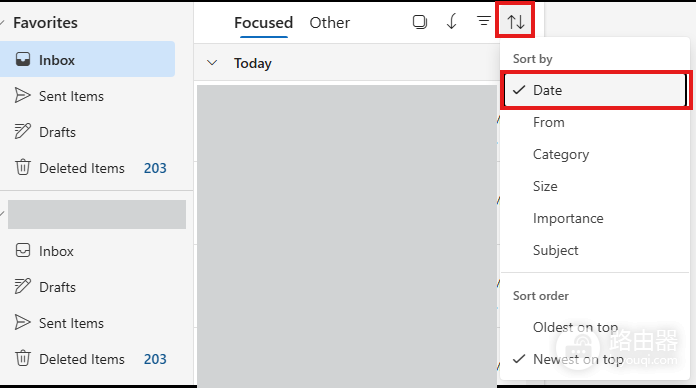
outlook的“固定”功能有一个前置逻辑:只有在按照日期排序时,置顶邮件才会保持在最上方。如果排序被更改,固定效果会失效。
1、点击邮件列表顶部的筛选或排序按钮。
2、勾选日期选项。
3、确认当前视图下没有开启“按发件人”或“按主题”等可能打乱固定层级的分类方式。
三、 重置视图设置
如果邮件在启动时短暂出现后又消失,通常是由于本地视图缓存损坏导致的。
1、转到视图选项卡,点击视图设置。
2、在弹出的对话框中选择重置当前视图。
3、这将强制系统重新加载UI逻辑,打通被阻断的固定邮件显示链路。

如果以上操作均无效,建议登录outlook网页版(web模式)检查。如果在网页版中固定功能正常,说明是新版outlook客户端的本地组件同步异常,可以通过“修复”或“重置”应用来解决。