edge更新后“发送页面到设备”消失怎么办?右键菜单找回教程
更新时间:2026-04-13 14:05
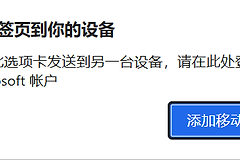
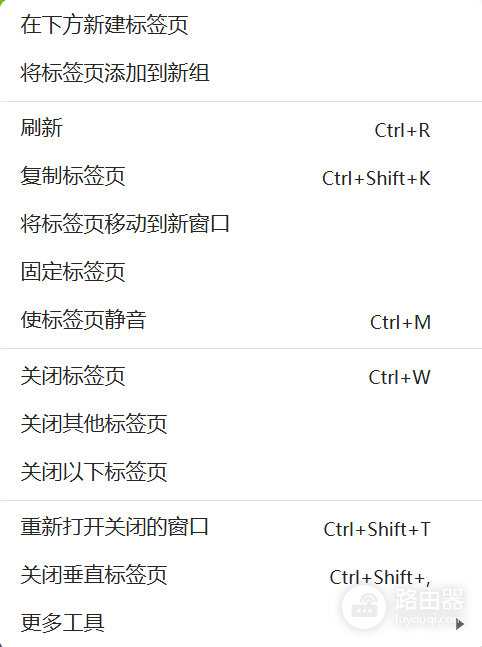
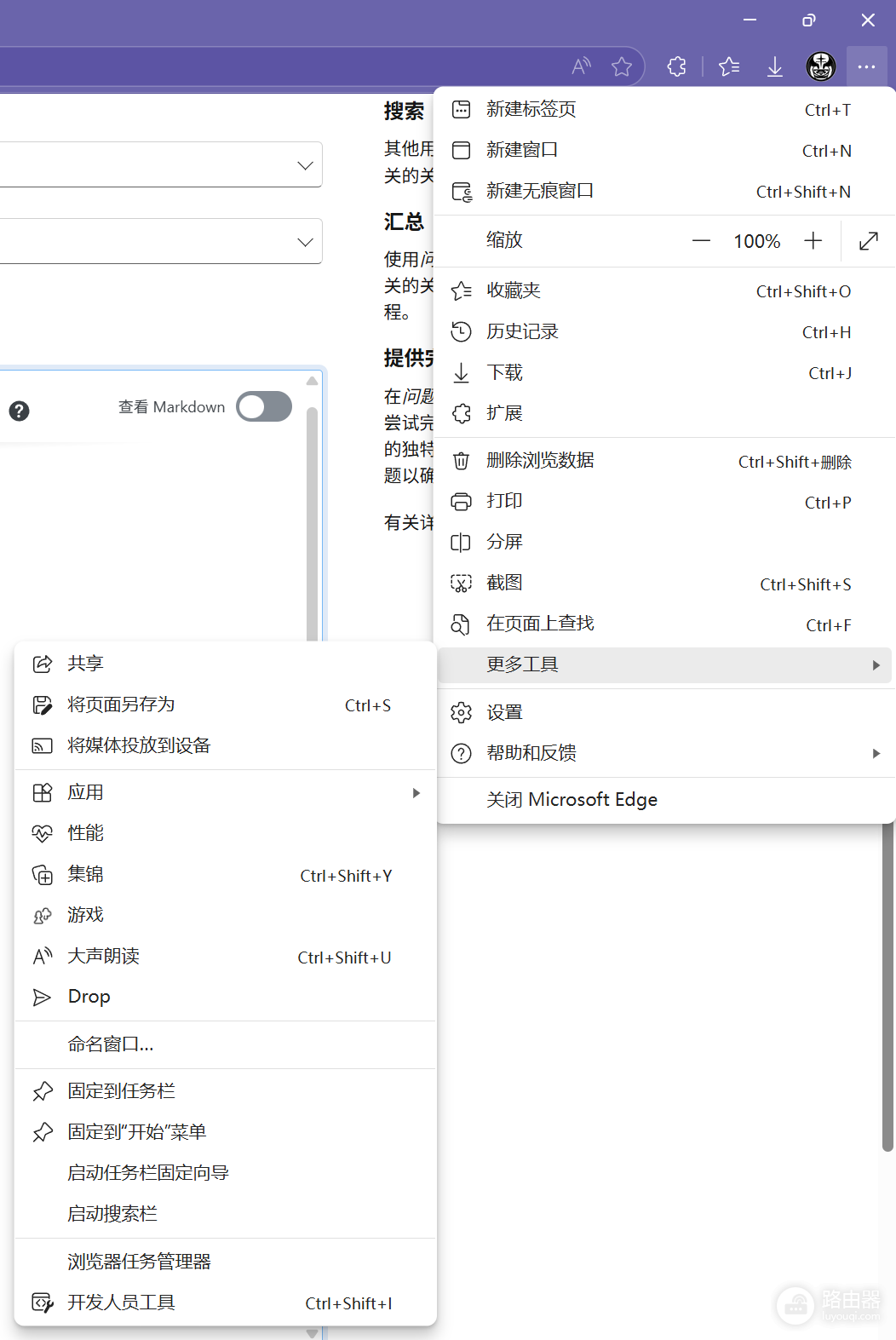
在更新windows版edge浏览器后,标签页右键菜单或地址栏中的“发送页面到设备”按钮消失,通常是因为浏览器同步服务的用户配置文件出现了逻辑错误。此功能高度依赖多设备间的同步协议,如果更新后账号认证状态未被完全刷新,系统会自动隐藏该交互入口。可以通过重置浏览器配置或重新激活用户配置文件来修复问题。
一、 重新激活用户配置文件
这是解决发送按钮消失最有效的手段。通过重新建立登录信息,可以强制触发多设备互传功能的握手协议。
1、点击edge浏览器左上角或右上角的头像图标。
2、选择“添加配置文件”创建一个新的临时环境,并登录相同的微软账号。
3、确认新环境是否出现了“发送到设备”按钮。如果出现,说明原配置文件已损坏。
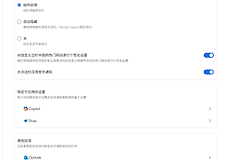
4、返回主配置文件,点击“同步”设置,确认“打开的标签页”开关处于开启状态。
二、 执行浏览器设置重置
如果账号状态正常但菜单依然残缺,说明更新过程导致的策略文件残留干扰了UI显示。
1、进入重置页面:在edge地址栏输入 edge://settings/reset 并回车。
2、还原默认值:点击“将设置还原为其默认值”,然后重启浏览器。执行此操作会重置你的启动页、新标签页和搜索引擎,但不会删除书签或历史记录。
三、 利用地址栏快捷入口
在某些新版本中,右键菜单的UI布局被简化,你可以尝试通过地址栏的分享图标寻找入口。
1、点击地址栏右侧的“分享此页面”图标(类似纸飞机或三个点的分享标志)。
2、在弹出的菜单中检查是否有“发送到设备”选项。
3、也可以点击地址栏,检查是否出现了显示为“二维码”或“发送”样式的浮动按钮。
这种功能消失本质上是同步链路的暂时脱机。如果执行上述步骤后依然无法找回,请检查手机端edge是否也更新到了最新版本并登录了同一账号。只有当windows端判定云端有其他活跃设备存在时,发送按钮才会作为动态组件重新加载。