outlook邮件莫名消失怎么办?邮件丢失恢复与同步解决方法
outlook邮箱中的邮件如果突然消失,且在存档或已删除文件夹中均无法找回,通常并非数据被删除,而是由于outlook客户端同步设置冲突或视图过滤导致的假象。如果这种现象仅出现在桌面版软件中,通过校验网页版数据状态并重构本地索引,可以有效找回处于“失踪”状态的邮件。
一、验证网页版数据状态
在对本地软件进行复杂操作前,首先需要确定邮件是否存储在服务器云端。
访问网页版:登录 outlook.live.com。
交叉比对:如果网页版邮件完整,说明问题出在本地客户端的同步规则或过滤逻辑上;如果网页版同样缺失,需要检查邮件转发规则或联系后台恢复。
二、调整outlook同步时限
outlook客户端默认可能仅下载最近一段时间的邮件,导致旧邮件看起来“无故消失”。
1、在outlook中点击文件->账户设置->账户设置(A)。
2、选择你的邮箱账号,点击更改。
3、检查脱机设置中的滑动条。如果滑动条设置在“3个月”或“1年”,请将其拖动到全部。
4、点击下一步并重启outlook,等待系统重新下载所有历史数据。
三、使用官方支持入口申请后台恢复
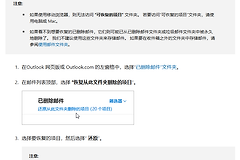
如果确认邮件已从服务器彻底消失,且在“已删除邮件”文件夹的“恢复从此文件夹中删除的项目”中也找不到,需要人工干预。
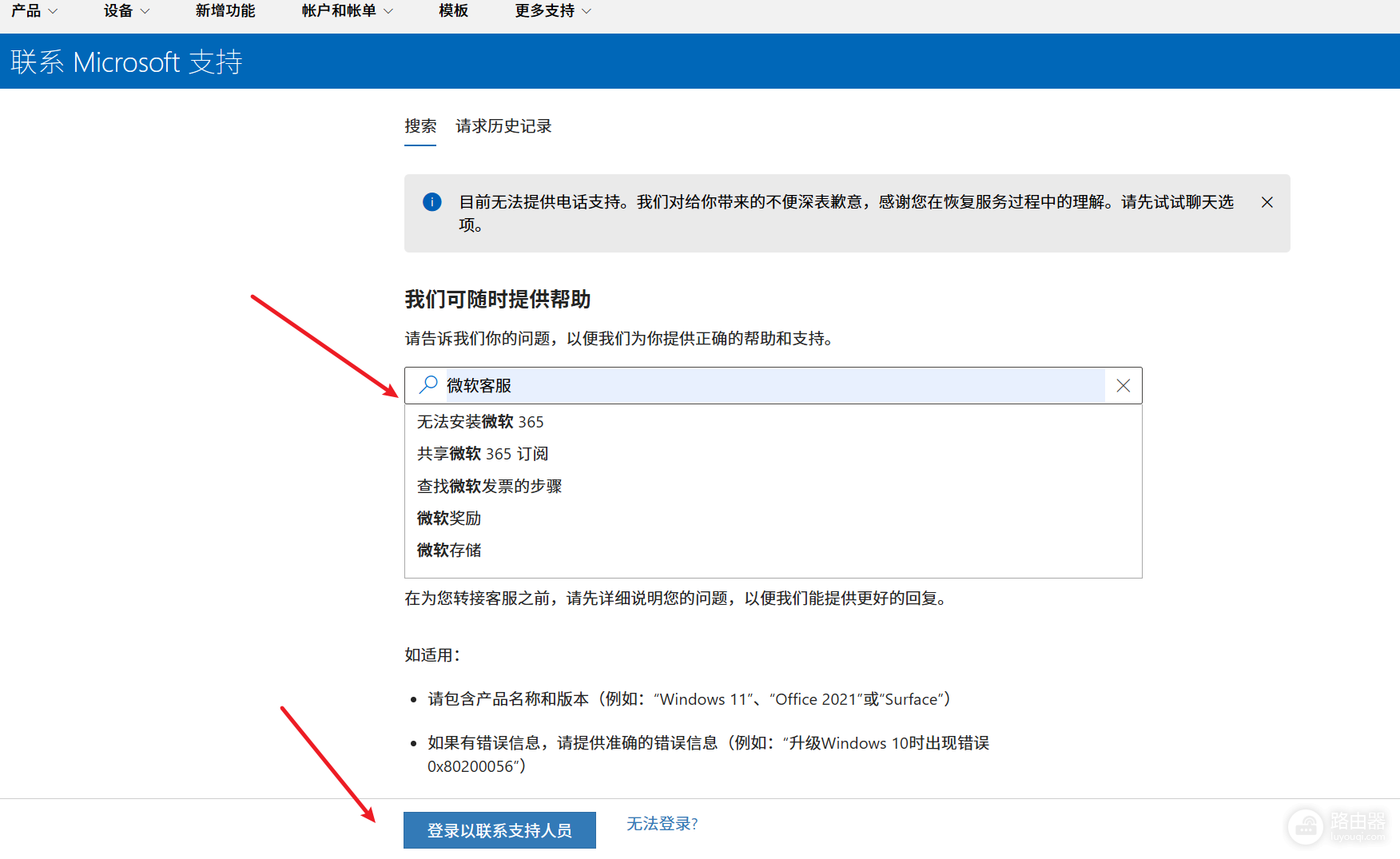
联系微软客服:通过官方支持页面提交表单,由后台技术人员核查是否存在数据偏移。
操作入口:访问 support.microsoft.com 搜索“邮件丢失”,在页面下方选择“联系支持人员”。
四、检查账户安全与转发设置
排除同步问题后,邮件消失的另一个常见诱因是账号被非法访问并设置了隐藏转发。
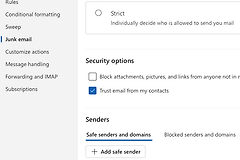
检查规则:在设置中查看是否有未知的“收件箱规则”或“转发”设置。
清理权限设置冲突:删除任何自动将邮件移动到其他文件夹或删除邮件的逻辑脚本,收件流程恢复默认状态。
这种情况往往是因为本地outlook配置文件索引损坏。如果上述方法无效,建议在“控制面板”的“邮件”选项中,新建一个配置文件(Profile)并重新添加账号,强制系统进行一次完整的增量同步。