win2019集群仲裁文件不关闭怎么办?WSFC共享NAS故障修复
在windows server 2019搭建WSFC集群并使用NAS共享文件夹作为仲裁witness时,系统每分钟执行Create File操作却不执行Close File,导致文件句柄堆积并触发文件锁上限,最终造成节点由于无法访问仲裁而意外切换。
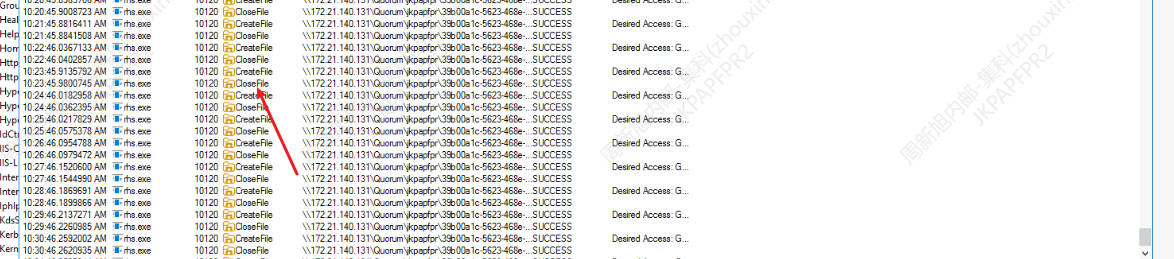
这种现象在win2016中表现正常,但在win2019中由于SMB处理机制或集群组件更新可能导致句柄残留。通过重新配置仲裁路径属性或切换见证类型是解决此句柄泄露问题的有效手段。

一、规避DFS与复制型存储路径
针对win2019集群,首要任务是确认仲裁路径的物理位置。
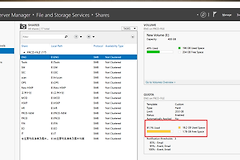
禁用DFS命名空间:如果当前仲裁指向的是 \\domain\dfs\share 这种分布式文件系统路径,必须将其更改为后端服务器的真实物理共享路径。
避开复制机制:提供NAS服务的存储不包含底层同步或镜像复制逻辑。win2019的集群健康检查对延迟和文件状态极其敏感,复制过程中的瞬时锁定会导致集群误判节点故障。
二、重新配置集群仲裁见证
如果共享文件夹持续出现文件锁无法释放的情况,建议通过powershell切换仲裁模式以彻底打通集群通讯链路。
打开powershell:以管理员身份运行。
执行切换命令:如果环境允许,建议改用磁盘见证或云见证。
# 重新配置为简单的文件共享见证,路径为专用且干净的共享位
Set-ClusterQuorum -FileShareWitness "\\PhysicalServer\DedicatedShare"
这种操作会强制集群重新建立与仲裁文件的连接握手,有时能重置win2019挂起的SMB会话句柄,解决文件锁达到上限的问题。
三、清理文件服务器SMB会话
在存放仲裁文件的NAS或文件服务器侧,需要手动干预那些已经挂起但不释放的连接。
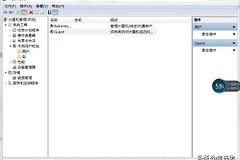
检查活动句柄:在文件服务器上打开“计算机管理”,进入“共享文件夹”->“未打开的文件”。
强制断开连接:找到所有由win2019集群节点发起的、指向 Witness.log 的连接并手动断开。
此步骤虽然是临时对策,但能立即释放文件锁,防止集群在修复期间再次发生业务节点切换。
四、调整集群节点权重与配置
在某些复杂网络环境下,如果无法更换NAS设备,可以考虑调整集群对仲裁的依赖程度。
使用Cloud Witness:如果服务器可以访问互联网,使用azure云见证替代本地NAS共享是win2019时代最稳定的选择,因为它不再依赖本地SMB协议的文件关闭动作。
检查服务组件挂起状态:确认所有集群节点已安装最新的累积更新,win2019早期版本中确实存在SMB客户端在特定高并发请求下不释放句柄的已知残留问题。