edge更新后右键菜单不显示怎么办?浏览器菜单透明失效解决方法
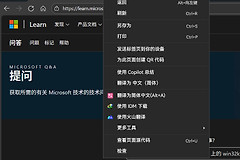
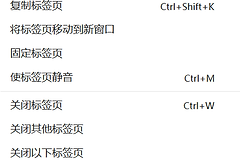
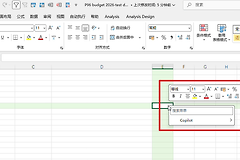
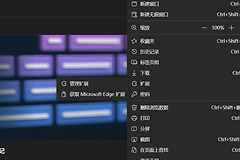
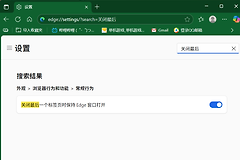
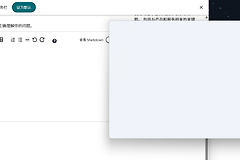
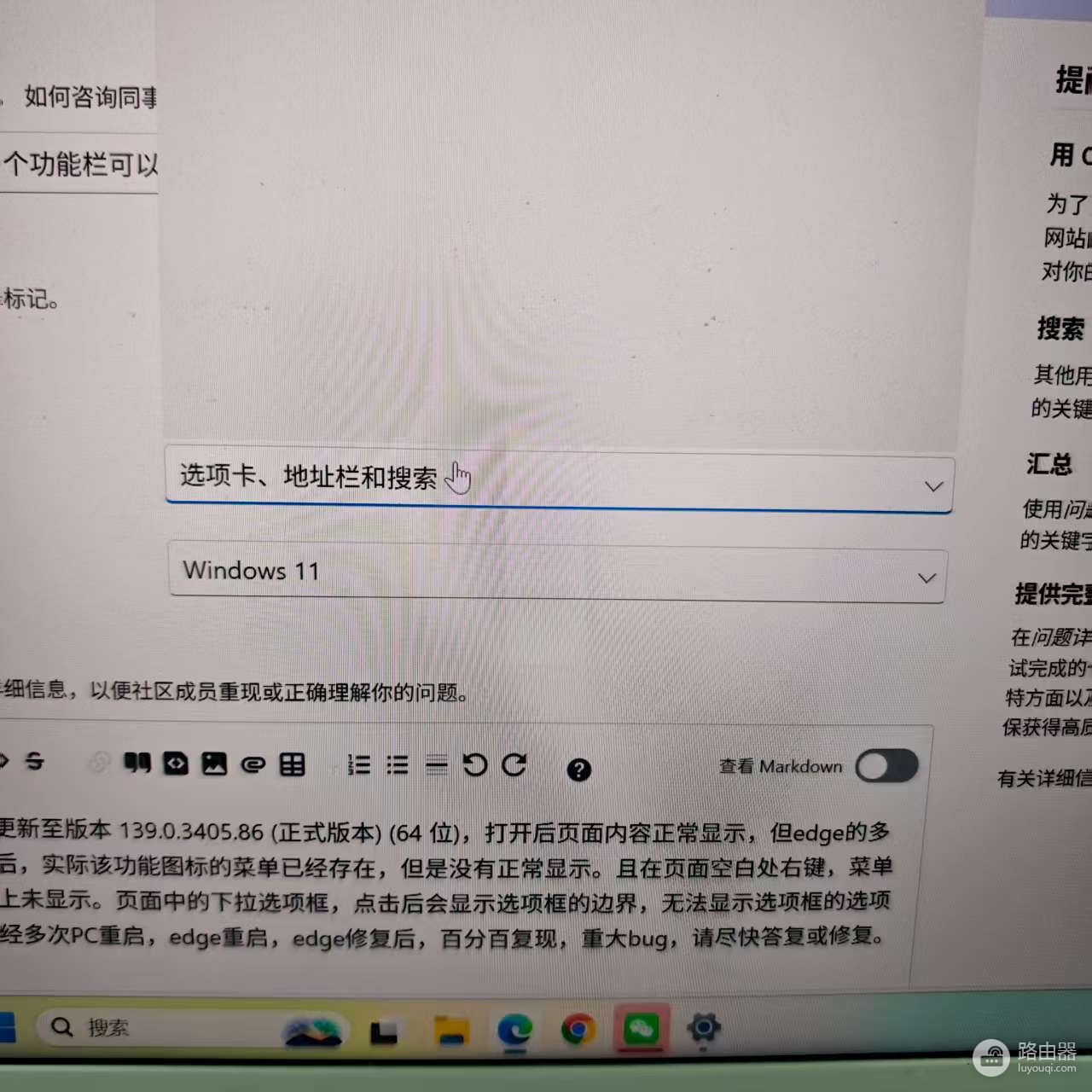
edge自动更新到新版本后,常会出现功能图标、页面右键菜单或下拉列表框无法正常渲染的故障。这个现象通常表现为菜单实际上已经弹出(可以盲点),但视觉上完全透明或仅剩边框,这多与win11环境下的硬件渲染冲突有关。通过调整浏览器图形设置并重置本地配置数据可以有效恢复界面正常显示。
一、 关闭硬件图形加速
这是解决菜单显示异常最快速的方法。部分显卡驱动与新版edge的加速机制不兼容,会导致图层渲染失败。
1、在edge地址栏输入 edge://settings/system 并回车。
2、找到“在可用时使用图形加速”选项,将其开关关闭。
3、点击旁边出现的“重启”按钮让设置生效。
二、 重新安装显卡驱动
如果关闭加速无效,说明系统层面的渲染驱动存在残留或损坏。请访问电脑品牌官网,手动下载并安装适用于win11的显卡驱动程序。建议同时更新核显与独显驱动,不要使用任何第三方的驱动更新工具,防止引入不兼容的通用版本。
三、 清理本地数据配置文件
如果驱动更新后问题依旧,可能是edge的本地缓存或用户配置文件夹在升级过程中受损。
1、右键点击开始菜单,打开任务管理器,结束所有edge开头的进程。
2、按下 Win + R 键,在运行框中输入以下指令并点击确定:
%LocalAppData%\Microsoft3、在打开的窗口中找到名为Edge的文件夹,将其右键重命名为 Edge.jiu。这个操作会强制浏览器在下次启动时生成全新的配置环境,而旧数据会保存在这个重命名后的文件夹内作为备份。
4、重启电脑后再次打开浏览器,此时先不要登录账号或同步扩展插件。
四、 浏览器设置初始化
在排除了文件夹损坏后,还需要让内部逻辑设置没有冲突。
1、执行重置:进入 edge://settings/resetProfileSettings 点击重置。
2、分步同步:登录微软账号时,暂时只勾选“收藏夹”和“密码”,不要勾选“扩展”,以此判断是否是由某个旧插件引起的渲染崩溃。如果运行一天后没有异常,再逐个安装需要的扩展。