win11更新后浏览器滑动卡顿怎么办?edge/chrome鼠标延迟解决方法
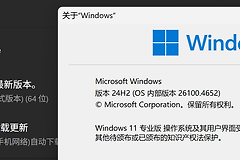
在win11自动更新到特定版本后,许多用户发现使用edge或chrome浏览器时,页面向下滚动会出现明显的掉帧、鼠标光标卡顿,甚至在开启网页翻译功能时系统近乎假死。这种情况通常不是浏览器本身的问题,而是更新补丁与系统的显卡调度、硬件加速(GPU Acceleration)或多平面叠加(MPO)功能产生冲突导致的。执行补丁回退或调整浏览器渲染策略是恢复流畅度最有效的手段。

一、 卸载最近的系统更新
如果卡顿是在windows自动更新后立即出现的,最直接的解决办法是移除该故障补丁。
1、点击开始菜单,进入“设置”->“windows更新”。
2、选择“更新历史记录”,拉到页面底部点击“卸载更新”。
3、按照日期排序,找到最近安装的KB开头的补丁包,点击右侧的“卸载”。
4、重启电脑,观察浏览器滑动是否恢复丝滑。
二、 调整浏览器硬件加速设置
当win11更新后显卡驱动与系统合成器通讯异常时,关闭或重置浏览器的GPU渲染可以规避卡顿。
1、关闭硬件加速:
1-1、打开edge或chrome的“设置”。
1-2、在搜索框输入“系统”,找到“使用硬件加速(如果可用)”。
1-3、将其关闭并重启浏览器。
2、重置Flag实验选项:
2-1、在地址栏输入 edge://flags 或 chrome://flags。
2-2、搜索 Choose ANGLE graphics backend。
2-3、将默认选项改为 D3D9 或 OpenGL(这可以绕过新补丁对D3D11/12渲染器的负面影响)。
硬件加速虽然能利用显卡分担CPU压力,但在系统版本与驱动不匹配的情况下,它反而会因为频繁的上下文切换导致鼠标光标出现肉眼可见的跳跃。
三、 禁用MPO功能
多平面叠加(Multi-Plane Overlay)是windows提供的一项显示优化,但在某些win11版本中,它会导致浏览器在渲染动态内容(如翻译弹窗、视频滚动)时产生剧烈闪烁或掉帧。
1、右键点击开始按钮,选择“终端管理员(PowerShell)”。
2、输入以下指令来通过注册表禁用MPO(建议先备份注册表):
reg add "HKLM\SOFTWARE\Microsoft\Windows\Dwm" /v OverlayTestMode /t REG_DWORD /d 00000005 /f3、重启设备生效。
四、 执行系统原地升级修复
如果卸载补丁后依然无法解决,说明更新过程可能损坏了系统核心组件的关联性,可以采取非破坏性的覆盖安装。
1、访问微软官网下载Media Creation Tool(媒体创建工具)。
2、运行工具并选择“立即升级这台电脑”。
3、勾选“保留个人文件、安装的应用和设置”。
4、这种方式会用干净的镜像重新覆盖windows系统文件,能够修正由于自动更新导致的服务组件挂起。
通过重新构建图形渲染路径与清理冲突补丁,可以彻底消除win11更新后浏览器的操作滞后感。