surface pro8升级win11触摸键盘没有小键盘怎么办?数字键盘找回教程
更新时间:2026-04-14 15:28
surface pro8在从win10升级到win11后,系统默认的触摸键盘布局发生了变化,导致原本方便数字录入的小键盘面板消失,通常是由于新版系统的键盘交互逻辑变化所致。通过切换至传统的屏幕键盘组件并开启数字扩展功能可以快速恢复高效率的数字输入环境。
1. 启用传统屏幕键盘的数字面板
虽然win11的触摸键盘更加美观,但它取消了一些特定布局。如果需要大量输入数字,使用传统的屏幕键盘(OSK)是目前最稳定的替代方案。
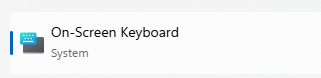
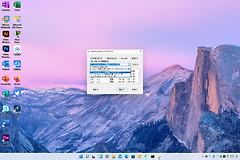
1、快捷键启动:在键盘上同时按下 win + Ctrl + O 即可快速呼出屏幕键盘。
2、调整设置:点击屏幕键盘右下角的“选项”按键。
3、激活小键盘:在弹出的窗口中,勾选“打开数字小键盘”复选框,最后点击确定。
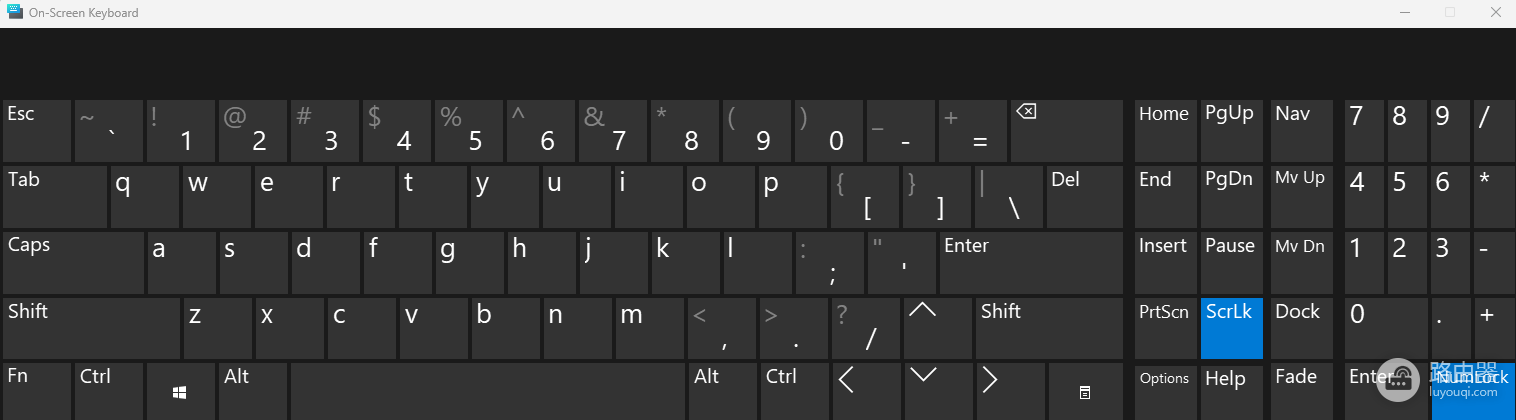
这个操作会强制系统显示完整的104键位布局。注意,这个传统的屏幕键盘窗口不像win11自带的触摸键盘那样具备自动浮动弹出和收起的功能,如果需要长期使用,建议将其固定在任务栏。
2. 切换触摸键盘布局模式
如果不想使用传统的屏幕键盘,也可以尝试调整win11自带触摸键盘的布局设置来改善体验。
1、点击触摸键盘左上角的“设置”图标(齿轮形状)。
2、在“键盘布局”菜单中选择“常规”或“全键盘”模式。
虽然win11的“全键盘”模式在小尺寸平板设备上可能显得拥挤,但这个布局是目前自带组件中最接近win10体验的方案。如果发现按键太小导致误触,可以在系统的“设置 - 个性化 - 触摸键盘”中手动调节键盘的大小缩放百分比。