edge浏览器界面显示全白无法看到内容怎么办?浏览器渲染故障解决方法
更新时间:2026-04-25 09:02
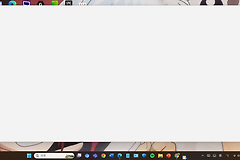
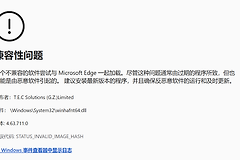
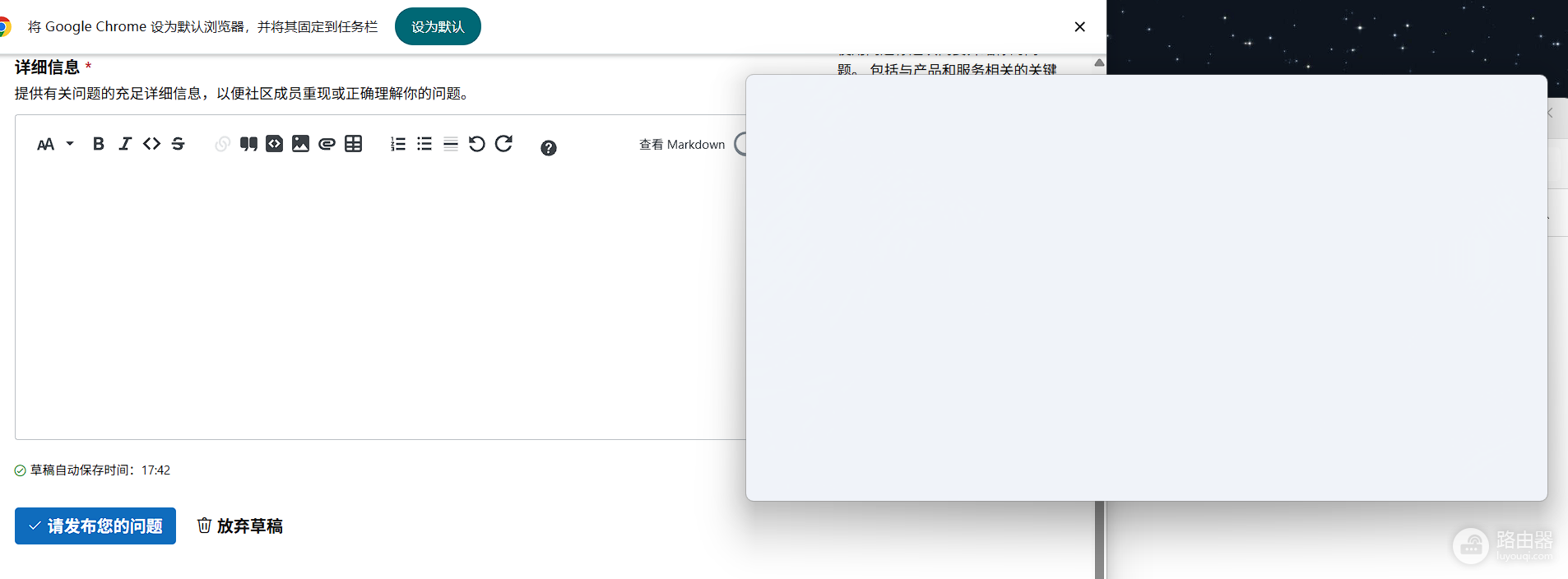
edge浏览器在正常启动后,可能会出现网页内容和图标完全无法显示的现象。这种故障表现为用户可以将鼠标悬停在地址栏或收藏夹位置并触发交互反馈,甚至可以点击网页,但视觉上整个界面处于不可见状态。
一、 尝试重置浏览器设置
如果目前浏览器还能勉强操作,或者在隐私模式下能够显示,请先尝试重置配置:
1、在地址栏输入 edge://settings/resetProfileSettings 并回车。
2、在弹出的窗口中点击“重置”按钮。
3、暂时不要安装或启用任何插件扩展,观察显示是否恢复。
二、 清理本地缓存文件夹
如果由于界面全白导致无法进入设置页面,可以手动强制重置本地数据。
彻底关闭程序:鼠标右击开始菜单,打开任务管理器,结束所有带有edge字样的进程。
定位数据目录:按下快捷键 Win + R 唤起运行窗口,粘贴以下路径并点击确定:
%LocalAppData%\Microsoft备份并重命名:在打开的文件夹中找到名为Edge的文件夹,将其右键重命名为 Edge.jiu。
这个操作会强制windows系统在下次启动浏览器时重新生成一套干净的本地配置。选择重命名的原因是为了给数据留一份备份,如果后续需要找回旧的本地数据,还可以改回原名。
三、 重新初始化环境
重启系统:完成上述文件操作后,请务必重启电脑以释放所有可能挂起的组件。
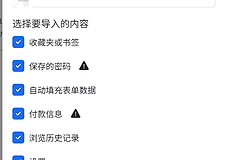
登录选项:再次打开edge时,如果登录microsoft账号,请在同步选项中暂时取消勾选“扩展”,仅保留密码和收藏夹。
这种显示异常通常和扩展插件冲突或者本地着色器缓存损坏有关。如果恢复后使用一天内没有出现问题,可以尝试逐个重新安装插件,从而锁定导致界面闪退或不可见的具体原因。