edge收藏夹与设置菜单显示空白怎么办?浏览器UI渲染异常修复教程
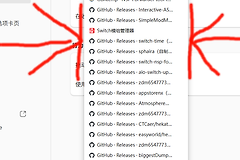
在windows系统中使用edge浏览器时,如果出现收藏夹内容不显示、设置菜单一片空白且点击无响应的情况,通常是由于浏览器本地的用户数据(User Data)发生索引冲突或缓存损坏导致的。即便在系统设置中执行了“修复edge”操作,若未清理底层的本地配置文件,故障往往会依旧存在。通过重构本地数据链路并清理服务组件挂起状态,可以彻底解决此类UI界面不显示的问题。
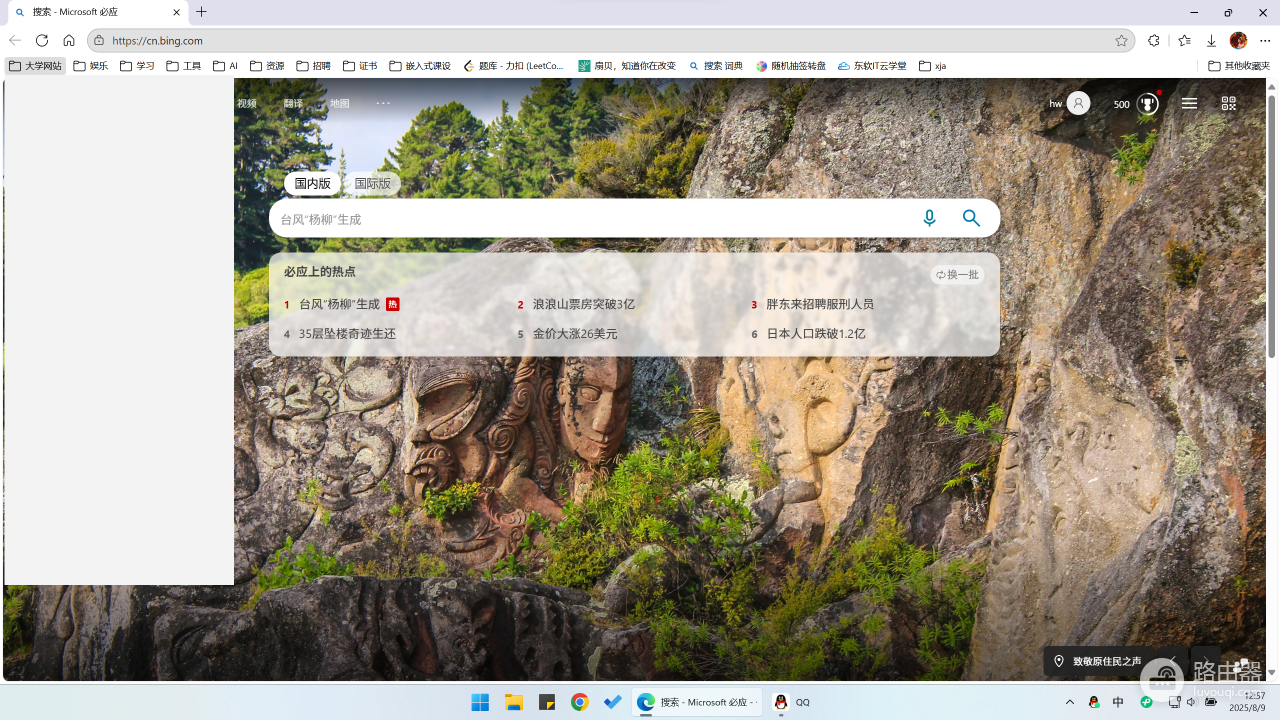
一、尝试初始化配置环境
如果设置页面仍能勉强进入,优先尝试内置的重置功能。
1、打开edge并在地址栏直接访问edge://settings/resetProfileSettings。
2、点击重置按钮。
3、暂时不要安装任何扩展插件,观察收藏夹是否恢复正常。
二、重构本地配置数据库
当界面完全空白导致无法点击设置时,必须通过文件系统强制重置浏览器环境。
彻底结束进程:右键点击开始菜单,打开任务管理器,将所有名为microsoft edge的进程全部结束。
定位数据路径:按下 Win + R 键,在运行框中输入以下路径:
%LocalAppData%\Microsoft备份并重命名:在打开的文件夹中找到Edge文件夹,右键将其重命名为 Edge.backup。
重新生成:重启电脑后再次打开浏览器,系统会自动创建一个干净的edge文件夹,此时空白故障通常会消失。
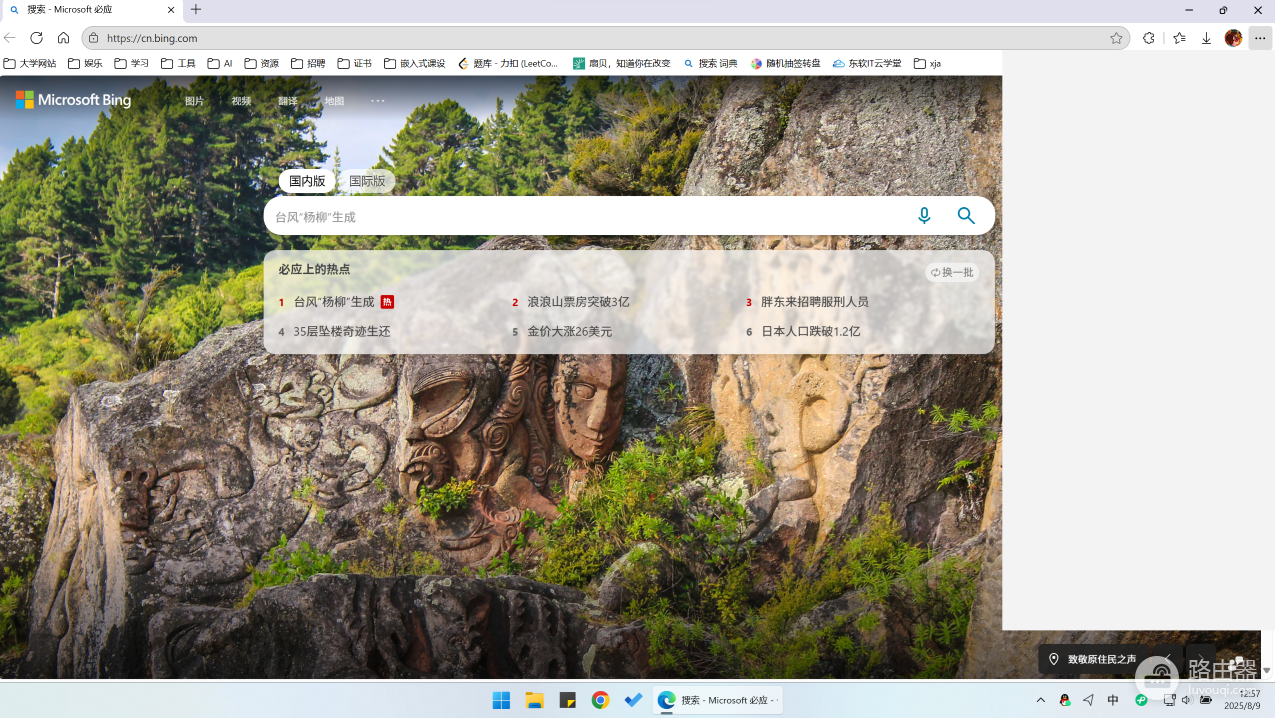
三、登录同步时的风险规避
重塑文件夹后,登录microsoft账号同步数据时需格外谨慎,防止损坏的云端配置再次污染本地环境。
1、在同步选项弹窗中,取消勾选“扩展”。
2、仅选择同步“收藏夹”和“保存的密码”。
3、如果同步后收藏夹依然显示正常,说明之前的故障是由某个损坏的浏览器扩展或特定的渲染设置引起的。
收藏夹显示空白有时也与显卡硬件加速有关。如果重命名文件夹后问题反复,可以尝试在edge设置中关闭“使用硬件加速(如果可用)”选项。这能解决部分旧款显卡驱动与win11新版edge渲染内核不兼容导致的界面刷新失败。