任务管理器已被管理员禁用没反应了怎么办?任务管理器DisableTaskMgr怎么恢复
更新时间:2026-09-23 22:51
任务管理器提示“已被管理员禁用”时,个人电脑可检查组策略或注册表中的DisableTaskMgr。单位、学校管理的电脑可能由域策略控制,应联系IT。先判断设备归属,再选择恢复方法。
任务管理器已被管理员禁用怎么恢复
1、检查本地组策略
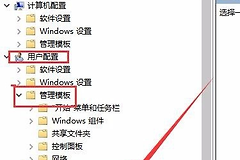
按Win+R输入 gpedit.msc。在【用户配置】→【管理模板】→【系统】→【Ctrl+Alt+Del选项】中找到【删除任务管理器】。将它设为【已禁用】或【未配置】后重新登录,再按Ctrl+Shift+Esc测试。
2、检查当前用户注册表
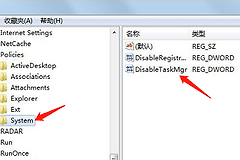
Windows家庭版通常没有本地组策略编辑器。按Win+R输入 regedit,定位到 HKEY_CURRENT_USER\Software\Microsoft\Windows\CurrentVersion\Policies\System,在右侧查找 DisableTaskMgr。数值数据为1代表任务管理器被禁用,双击后把数值数据改为0。修改前导出这个System项,方便误改后恢复。
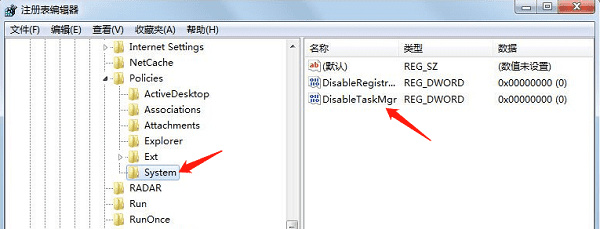
图中展示了注册表编辑器里的Policies\System位置和DisableTaskMgr值。只处理名称完全一致的值,不要删除同页其他项目。设备显示由工作或学校账户管理、修改后自动还原时,说明限制可能来自域策略,不应继续绕过。
修改后任务管理器仍打不开怎么办
关闭注册表编辑器后重启电脑,再按Ctrl+Shift+Esc。仍出现同一提示时,检查本地设置是否被组织策略覆盖。个人设备则运行可信安全扫描,排查安全软件或恶意程序反复写入该值。
任务管理器能打开但窗口空白、闪退或快捷键仍无响应,问题已不是管理员禁用。记录提示和发生时间,完成系统更新与重启。持续异常时使用系统自带修复或联系设备支持方。不要下载来历不明的注册表修复工具。