win11任务视图图标空白怎么办?任务栏图标丢失修复教程
更新时间:2026-04-13 11:02
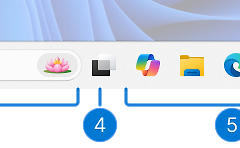
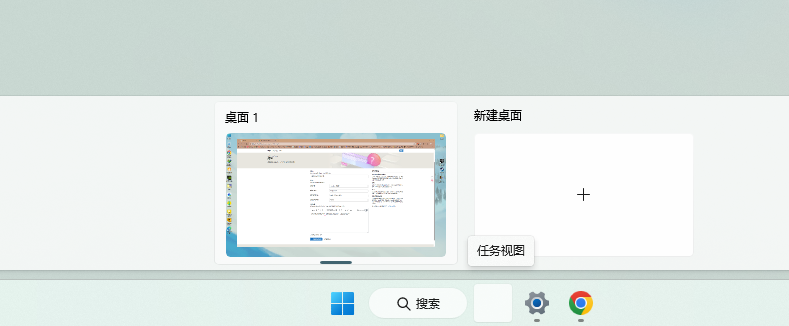
windows系统的任务栏图标偶尔会出现显示异常,表现为任务视图开关已打开,但图标位置却是透明或空白,尽管点击该区域功能依然正常。这个现象通常是由于系统的图标缓存数据库损坏或加载延迟引起的,导致explorer进程无法正确渲染对应的视觉资产。通过强制重置图标缓存并重启桌面资源管理器,可以有效解决此类UI显示故障。
运行脚本清理图标缓存
当图标出现逻辑偏移或显示不全时,手动清理缓存在本地的数据库是最彻底的方法。
新建记事本:在桌面点击右键,新建一个文本文档。
录入修复指令:将下述代码完整复制并粘贴到文档中。
rem关闭windows外壳程序explorer
taskkill /f /im explorer.exe
rem清理系统图标缓存数据库
attrib -h -s -r "%userprofile%\AppData\Local\IconCache.db"
del /f "%userprofile%\AppData\Local\IconCache.db"
attrib /s /d -h -s -r "%userprofile%\AppData\Local\Microsoft\Windows\Explorer\*"
del /f "%userprofile%\AppData\Local\Microsoft\Windows\Explorer\thumbcache_32.db"
del /f "%userprofile%\AppData\Local\Microsoft\Windows\Explorer\thumbcache_96.db"
del /f "%userprofile%\AppData\Local\Microsoft\Windows\Explorer\thumbcache_102.db"
del /f "%userprofile%\AppData\Local\Microsoft\Windows\Explorer\thumbcache_256.db"
del /f "%userprofile%\AppData\Local\Microsoft\Windows\Explorer\thumbcache_1024.db"
del /f "%userprofile%\AppData\Local\Microsoft\Windows\Explorer\thumbcache_idx.db"
del /f "%userprofile%\AppData\Local\Microsoft\Windows\Explorer\thumbcache_sr.db"
rem清理系统托盘记忆的图标
echo y reg delete "HKEY_CLASSES_ROOT\Local Settings\Software\Microsoft\Windows\CurrentVersion\TrayNotify" /v IconStreams
echo y reg delete "HKEY_CLASSES_ROOT\Local Settings\Software\Microsoft\Windows\CurrentVersion\TrayNotify" /v PastIconsStream
rem重启windows外壳程序explorer
start explorer执行修复:将文件重命名为 清理图标缓存.bat(必须将后缀名从 .txt变为 .bat),然后右键点击此文件,选择“以管理员身份运行”。

刷新任务栏设置状态
如果脚本执行后图标仍未立即出现,可以通过开关系统设置来强制让任务栏重新注册该组件。
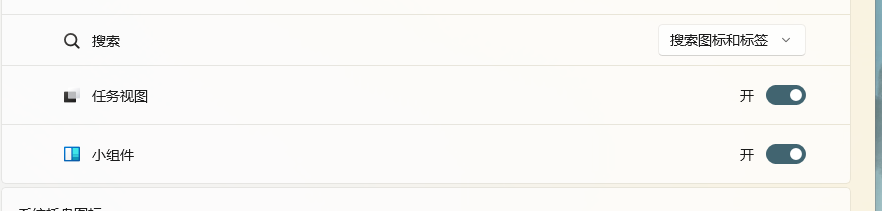
进入设置界面:右键点击任务栏空白处,选择“任务栏设置”。
重置任务视图开关:在弹出的窗口中,先关闭“任务视图”开关,等待2秒后重新开启。
检查显示效果:此操作会触发windows重新加载任务栏UI元素。
执行完这些步骤后,explorer进程会重新构建本地的图标映射关系。如果这个现象高频出现,通常说明系统磁盘存在碎片或权限设置冲突,定期清理 AppData 下的临时文件可以预防此类资源挂起问题。