win11登录后桌面文件丢失怎么办?临时配置文件修复教程
更新时间:2026-04-13 11:00
windows系统在重启后突然发现桌面壁纸还原、资料全无,很多情况是因为系统无法正常加载你的原始用户配置文件,转而登录了一个“临时账户”。这个现象会导致你进入一个空白的桌面环境,虽然看起来资料丢了,但原始数据通常仍然存放在硬盘的特定路径中。执行数据提取并进入安全模式修复是找回资料最直接的手段。

1. 提取并备份原始个人资料
在进行任何系统修复操作前,必须先确认资料的安全。此步骤可以避开临时账户的限制,直接访问原始存储位置。
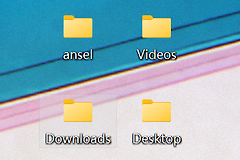
进入用户目录:打开“此电脑”,定位到路径C:\用户(Users)。
锁定旧文件夹:在此目录下寻找你之前的用户名命名的文件夹(如LuYou)。
手动迁移数据:进入该文件夹,将桌面、文档、图片等关键资料拷贝到非系统盘(如D盘)或U盘中。
2. 通过恢复环境进入安全模式
当确定资料已经安全备份后,可以通过重置用户配置环境来尝试恢复正常的登录逻辑。
触发恢复模式:在登录界面按住键盘上的Shift键,同时点击屏幕右下角的“电源”按钮并选择“重启”。
进入启动设置:电脑重启后进入蓝色背景界面,依次选择“疑难解答”>“高级选项”>“启动设置”>“重启”。
选择安全模式:按下键盘上的4或F4键进入安全模式。
如果安全模式下能够正常识别你的原始账户并看到文件,说明此问题仅是系统服务组件挂起导致的瞬时冲突。此时只需再次正常重启电脑,系统通常会自动修复损坏的引导指针并返回原始桌面。
3. 处理文件无法找到的极端情况
如果按照步骤1在C:\用户目录下依然找不到之前的文件夹,这可能意味着系统文件索引发生了严重损坏。
在这种情况下,请立即停止对电脑进行任何读写操作(不要下载软件或安装补丁),因为持续的写入会覆盖掉那些被标记为“空闲”但实际存有数据的底层区块。如果资料极其重要,建议联系专业的数据恢复机构,使用专用设备进行物理层面的扫描,这比尝试任何修复命令都更安全。