win11开机自动进入桌面不需要密码怎么办?登录权限修复教程
在win11系统中,明明设置了PIN或指纹,但开机时却绕过登录界面直接进入桌面,可能是系统开启了“无密码登录”安全策略或自动登录配置导致的。这种情况常见于系统更新后,某些安全设置被默认锁定,导致传统的账户控制界面(netplwiz)中缺失关键选项。
通过解除windows hello强力限制并重构账户验证链路,可以有效打通开机身份验证的流程。
一、 解除windows hello强力登录限制
win11为了推广安全登录,有时会隐藏“用户必须输入密码”的选项。我们需要先在设置中手动释放这个权限。
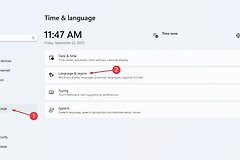
1、点击开始>设置>账户>登录选项。
2、找到“其他设置”部分,看到“为了提高安全性,仅允许对此设备上的microsoft账户使用windows hello登录”选项。
3、将此选项的开关设为关闭。
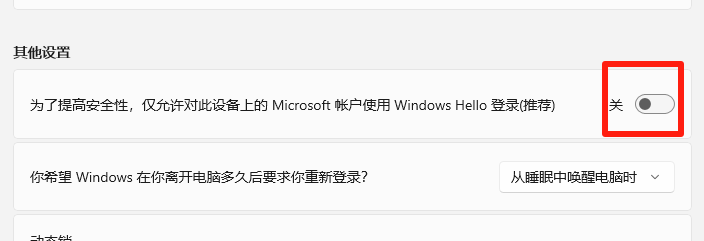
关闭这个开关后,系统才允许你手动控制是否需要开机密码。如果这个选项已经处于关闭状态,建议先开启再关闭,以刷新注册表中的权限设置状态。
二、 找回并勾选“必须输入密码”选项
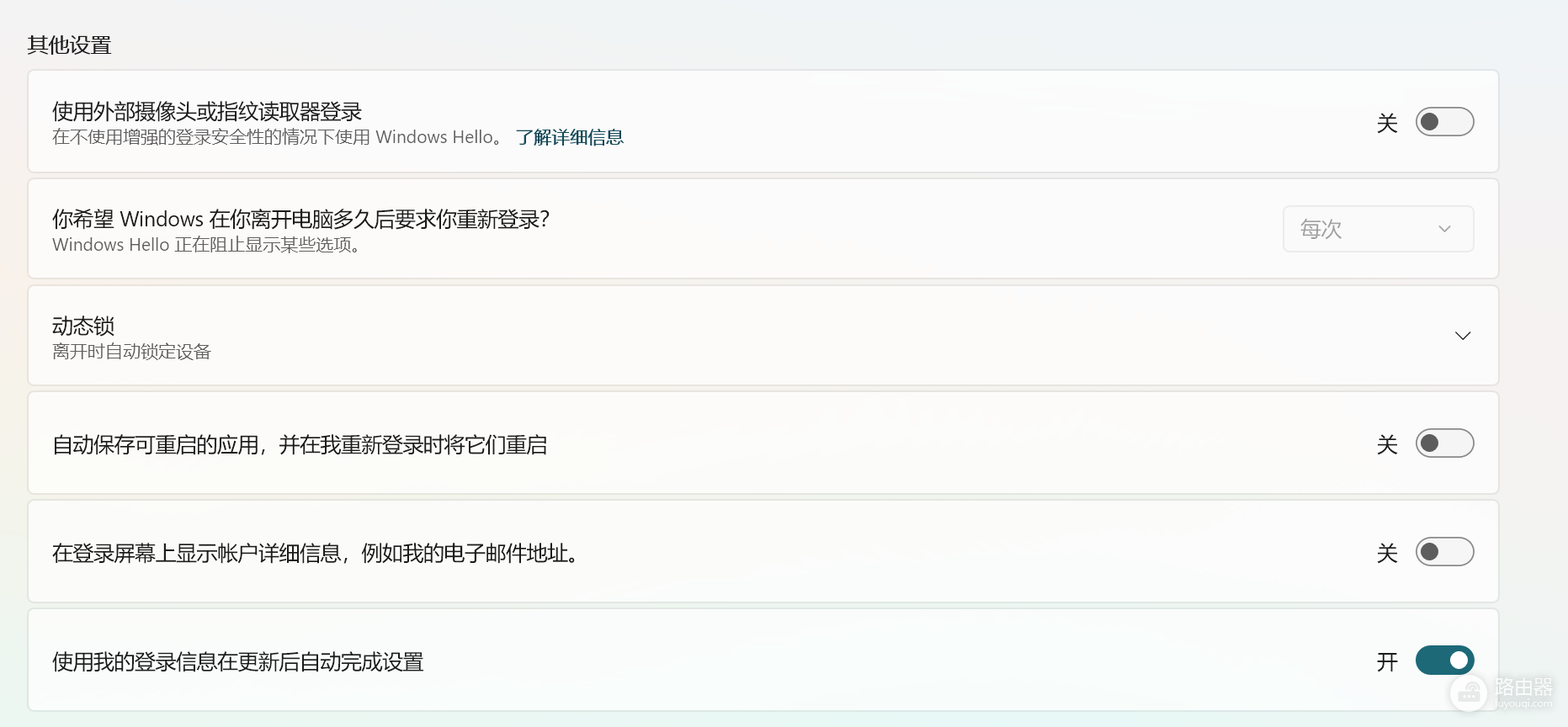
完成上述步骤后,消失的控制选项通常会回到用户账户设置界面。
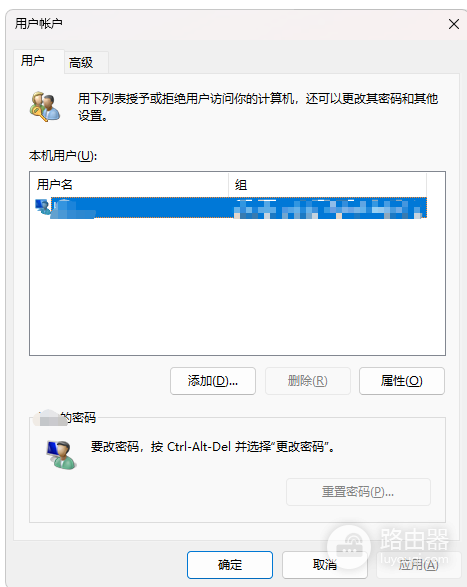
1、按下 Win + R 键,输入netplwiz并回车。
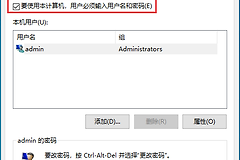
2、在弹出的窗口中,查看“用户”选项卡。
3、现在你应该能看到“要使用本计算机,用户必须输入用户名和密码”这个复选框了。
4、该选项处于勾选状态,点击确定,然后重启电脑。
三、 处理“快速启动”导致的异常登录
如果设置无误但开机依旧直接进桌面,可能是“快速启动”功能在作祟。这个功能会将系统状态保存到硬盘,开机时有时会错误地跳过验证流程。
1、打开控制面板>电源选项>选择电源按钮的功能。
2、点击“更改当前不可用的设置”。
3、取消勾选“启用快速启动(推荐)”,保存并重启。
关闭快速启动可以将系统每次都是从冷启动状态加载,强制重新调用内核的登录验证模块。如果此操作依然无效,建议检查是否存在第三方“一键登录”工具或精简版镜像预设的权限冲突。重启并重新连接microsoft账户同步通常能打通最后的验证环节。