outlook卡在正在加载配置文件怎么办?MAPI 000004C2修复教程
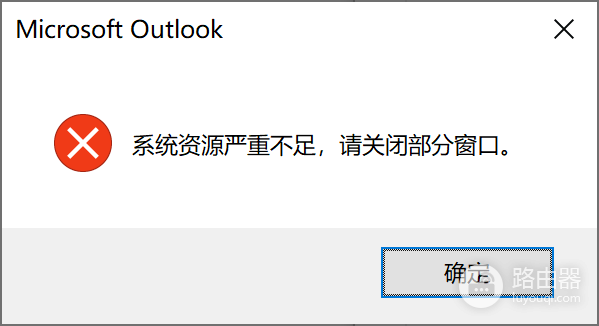
microsoft 365版本的outlook在启动时如果长时间卡在“正在加载配置文件”界面,并弹出“正在等待系统资源,但登录时限已到”或错误代码MAPI 1.0 [000004C2],通常意味着当前的邮件配置文件(Profile)已损坏,或者outlook正在尝试调用已被占用的系统资源。
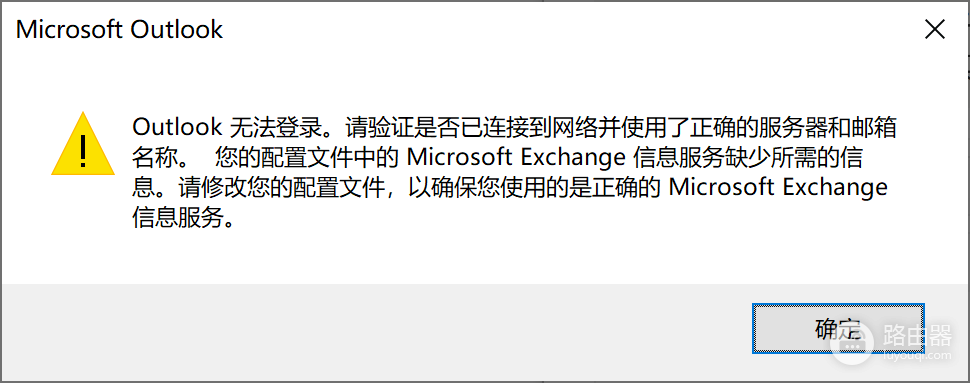
这种情况在从旧版本office迁移到microsoft 365后尤为常见,通过重构配置文件或重置MAPI链接状态可有效解决此无法打开窗口的问题。
一、 创建全新的outlook配置文件
当原有的配置文件因索引错误或账户验证挂起时,直接在控制面板中新建一个配置文件是跳过“卡死”环节最快速的方法。
1、打开控制面板,将右上角的查看方式切换为“大图标”。
2、找到并点击Mail (Microsoft Outlook)。
3、在弹出的窗口中点击显示配置文件。
4、点击添加,输入一个新的名称(如 NewMail),然后按照提示重新配置你的电子邮箱账户。
5、在“始终使用此配置文件”下拉菜单中,选择你刚刚创建的 NewMail,点击确定。
6、重新启动outlook,观察是否能跳过加载界面。
二、 清除MAPI挂起状态与修复系统环境
错误代码000004C2通常指向MAPI接口被其他程序(如防火墙、杀毒软件或旧版同步工具)锁定。执行以下操作可重置系统资源调用。
1、安全模式启动:
按下 win + R 键,输入 outlook /safe 并回车。如果安全模式下能正常进入,说明问题出在第三方插件。请在“文件”->“选项”->“加载项”中禁用所有非微软官方的插件。
2、重置网络与代理:
outlook的配置文件加载依赖于对微软服务器的后台验证。以管理员身份运行命令提示符,输入以下指令并回车:
netsh winsock reset3、检查硬件图形加速:
如果电脑显卡驱动冲突,也可能导致加载界面假死。如果能进入安全模式,请在“文件”->“选项”->“高级”中,勾选“禁用硬件图形加速”。
三、 修复microsoft 365联机环境
如果上述方法均无效,可能是outlook组件本身的文件完整性受损。
1、右键点击“开始”按钮,选择安装的应用(或程序和功能)。
2、在列表中找到Microsoft 365(或Office 365),点击修改。
3、优先选择快速修复。如果问题依旧,请执行联机修复。联机修复会重新下载并安装关键的运行库文件,通常能解决由于MAPI动态链接库失效导致的登录时限到期问题。
执行修复前,请确认任务管理器中已彻底结束所有的outlook.exe和lync.exe(或Teams)进程,避免因文件被占用导致修复失败。